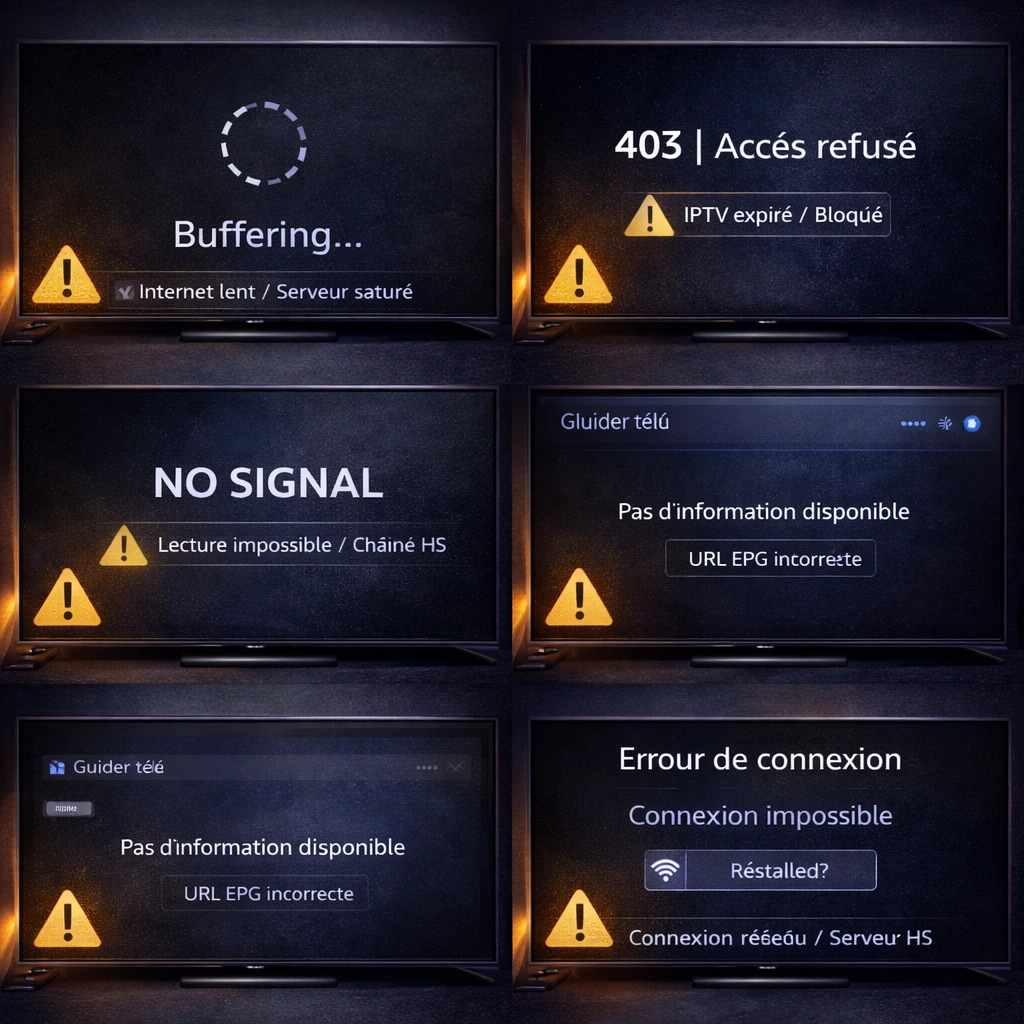
Une erreur de lecture IPTV peut provenir de quatre sources distinctes : un problème de connexion au serveur, une incompatibilité de codec vidéo, une configuration réseau inadaptée, ou une playlist M3U incorrecte. Ce guide de diagnostic couvre chaque type d’erreur avec sa solution technique, applicable sur toutes les box françaises (Freebox, Livebox, Bbox, SFR Box) et les principaux lecteurs IPTV (VLC, Kodi, IPTV Smarters Pro, TiviMate).
Identifier le type d’erreur de lecture IPTV
Avant d’appliquer une solution, identifier précisément l’origine de l’erreur de lecture IPTV évite de perdre du temps sur des manipulations inutiles. Voici les quatre catégories principales et leurs symptômes distinctifs :
| Type d’erreur | Symptôme principal | Cause probable |
|---|---|---|
| Erreur serveur | Message 403, 404, 503 | Identifiants incorrects ou serveur indisponible |
| Erreur codec | Écran noir, image saccadée | H.265 non supporté en décodage matériel |
| Erreur réseau | Buffering constant, coupures | Bande passante insuffisante ou Wi-Fi instable |
| Erreur playlist | Liste vide, chaînes manquantes | URL M3U expirée ou format invalide |
La méthode de diagnostic la plus fiable consiste à tester votre flux IPTV dans VLC Media Player sur un ordinateur via Média → Ouvrir un flux réseau. VLC affiche des messages d’erreur détaillés qui permettent d’identifier immédiatement la catégorie du problème, contrairement aux applications IPTV qui affichent souvent des messages génériques.
Erreurs de connexion serveur IPTV : diagnostic et solutions
Erreur 403 Forbidden
L’erreur 403 indique un problème d’authentification entre votre lecteur et le serveur IPTV. Les causes sont les suivantes :
Identifiants incorrects : vérifiez que votre nom d’utilisateur et mot de passe sont saisis sans espace ni caractère supplémentaire. Copiez-collez directement depuis le message de votre fournisseur plutôt que de les saisir manuellement.
Connexions simultanées dépassées : la plupart des abonnements IPTV limitent le nombre de connexions simultanées. Déconnectez tous les autres appareils utilisant le même abonnement avant de retester.
Abonnement expiré : connectez-vous à votre espace client pour vérifier la date d’expiration de votre abonnement. Un abonnement expiré génère systématiquement une erreur 403.
Erreur 404 Not Found
L’erreur 404 indique que l’URL de votre playlist M3U n’existe plus sur le serveur. Cette erreur survient le plus souvent après une migration de serveur côté fournisseur. Contactez votre fournisseur pour obtenir la nouvelle URL de playlist — il ne s’agit pas d’un problème lié à votre configuration.
Erreur 503 Service Unavailable
L’erreur 503 indique un serveur temporairement indisponible ou surchargé. Patientez 15 à 30 minutes avant de retester. Si l’erreur persiste au-delà de 2 heures, votre fournisseur subit une panne. Vérifiez les canaux de support de votre fournisseur pour obtenir un statut.
Erreur de timeout de connexion
Un timeout de connexion indique que votre lecteur n’obtient pas de réponse du serveur dans le délai imparti. Augmentez le délai de timeout dans les paramètres de votre application :
- VLC : Préférences → Entrée et Codecs → Timeout réseau → réglez sur 15 000ms
- IPTV Smarters Pro : Paramètres → Paramètres du lecteur → Timeout de connexion → 15 secondes
- TiviMate : Paramètres → Lecteur → Timeout → 15 secondes
Erreur de lecture IPTV liée aux codecs vidéo
Écran noir sur certaines chaînes
Un écran noir sur une chaîne spécifique, tandis que d’autres chaînes fonctionnent correctement, indique presque toujours une incompatibilité de codec. Les chaînes en écran noir utilisent généralement le codec H.265/HEVC que votre appareil ne supporte pas en décodage matériel.
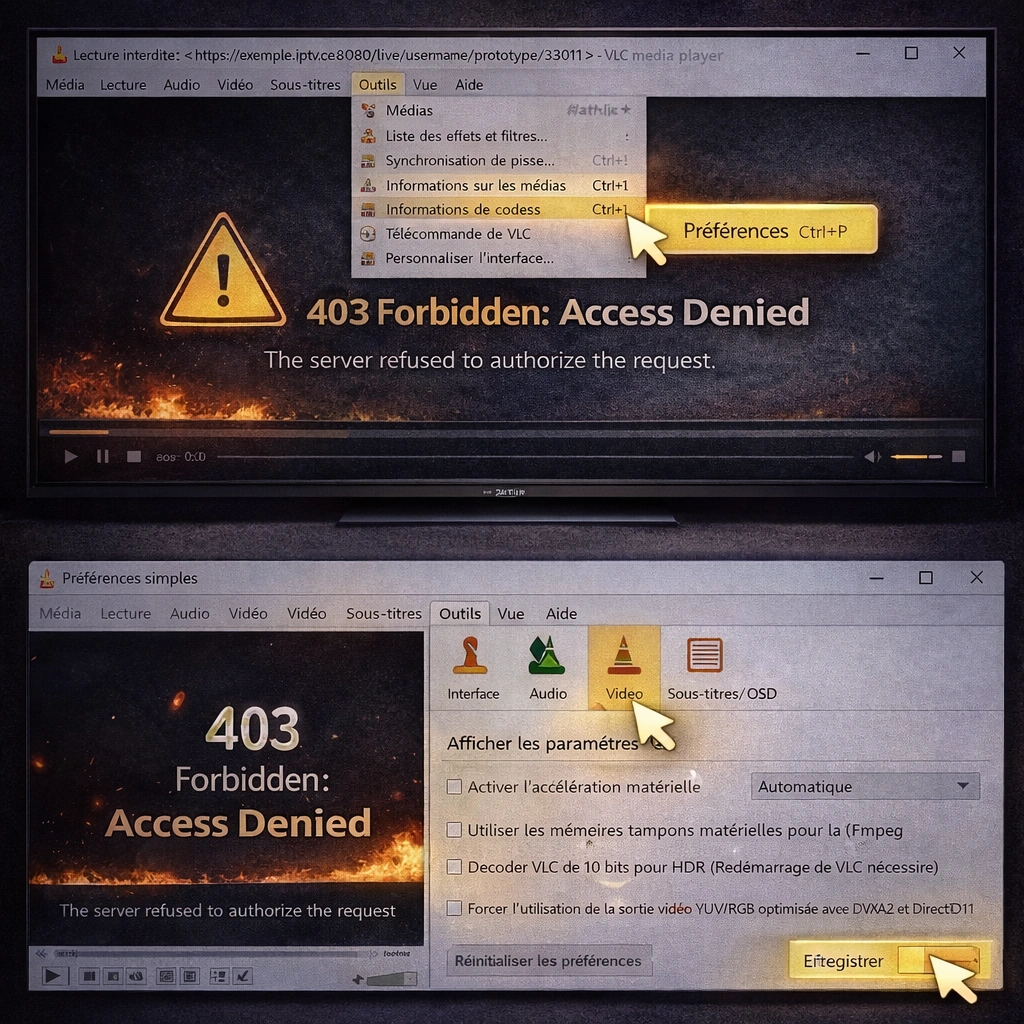
Solution sur VLC :
- Naviguez vers Outils → Préférences → Vidéo
- Désactivez le décodage accéléré par le matériel
- Retestez la chaîne concernée
Solution sur IPTV Smarters Pro :
- Accédez à Paramètres → Paramètres du lecteur
- Changez le décodeur de Matériel à Logiciel
- Redémarrez l’application
Compatibilité codec par appareil :
| Appareil | H.264 | H.265 matériel | H.265 logiciel |
|---|---|---|---|
| Freebox Révolution | Oui jusqu’en 1080p | Partiel 720p | Oui avec lag |
| Bbox Ultym | Oui jusqu’en 4K | Oui jusqu’en 4K | Oui |
| Fire Stick Lite | Oui jusqu’en 1080p | Non | Oui avec lag |
| Fire Stick 4K | Oui jusqu’en 4K | Oui jusqu’en 4K | Oui |
| Android TV 9+ | Oui jusqu’en 4K | Oui jusqu’en 4K | Oui |
Pour les appareils antérieurs à 2018, configurez votre fournisseur IPTV pour forcer le codec H.264 dans les paramètres de qualité. Selon la documentation officielle de VideoLAN, VLC supporte nativement les codecs H.264, H.265, VP9 et AV1, ce qui en fait le lecteur de référence pour tester la compatibilité codec de vos flux.
Image saccadée ou artefacts visuels
Une image saccadée sur les flux HD indique que votre processeur est saturé par le décodage logiciel. La solution est d’activer le décodage matériel si votre appareil le supporte, ou de réduire la qualité du flux à 720p.
Une image avec des artefacts visuels (blocs pixelisés, lignes horizontales) indique une perte de paquets réseau. Ce problème est distinct de l’incompatibilité codec et se résout par l’optimisation de la connexion réseau décrite dans la section suivante
Erreur de lecture IPTV liée au réseau
Buffering constant et coupures fréquentes
Le buffering est la forme la plus courante d’erreur de lecture IPTV. Avant d’augmenter le cache réseau, identifiez d’abord la cause réelle avec ce diagnostic en trois étapes :
Étape 1 : testez votre débit réel Effectuez un test de débit sur fast.com ou speedtest.net directement depuis l’appareil qui pose problème. Si le débit mesuré est inférieur aux seuils indiqués dans le tableau ci-dessous, le problème vient de votre connexion.
| Qualité flux | Débit minimum stable |
|---|---|
| SD 480p | 5 Mbps |
| HD 720p | 10 Mbps |
| Full HD 1080p | 20 Mbps |
| 4K 2160p | 50 Mbps |
Étape 2 : passez en Ethernet Le Wi-Fi introduit une latence variable et des pertes de paquets qui provoquent du buffering même avec un débit théorique suffisant. Connectez votre appareil en Ethernet et retestez. Si le buffering disparaît, le problème vient du Wi-Fi.
Étape 3 : augmentez le cache réseau Si le débit est suffisant et la connexion filaire utilisée, augmentez le cache réseau dans votre lecteur :
- VLC : Préférences → Entrée et Codecs → Cache réseau → 3000ms
- IPTV Smarters Pro : Paramètres → Buffer → 30 à 50 Mo
- TiviMate : Paramètres → Lecteur → Buffer → 30 Mo
Optimisation DNS pour réduire la latence
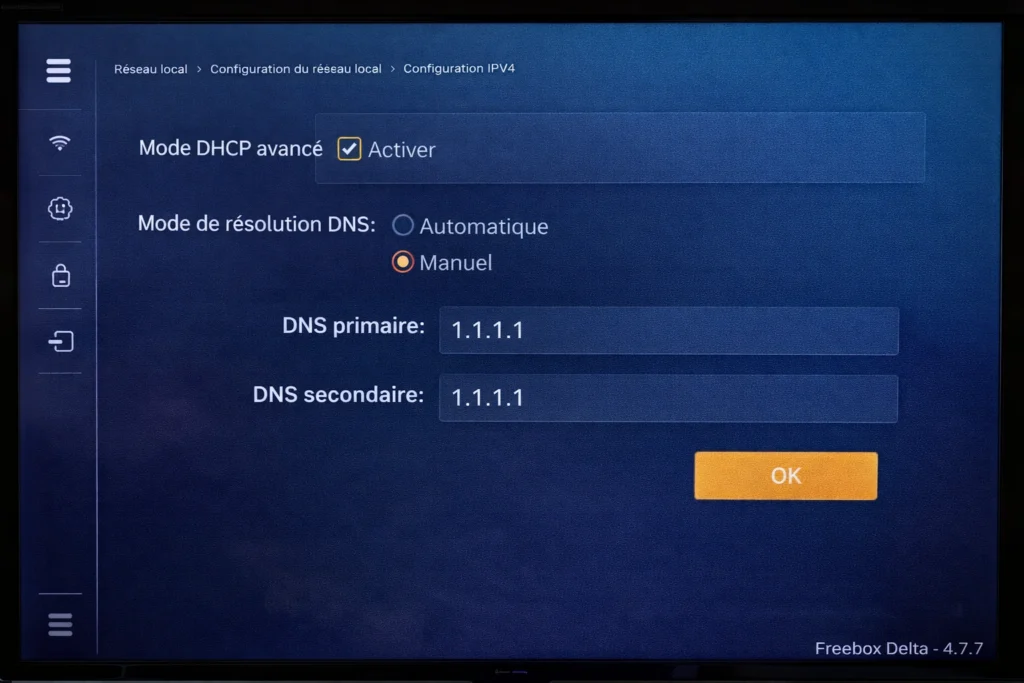
Les serveurs DNS de votre opérateur peuvent être lents ou bloquer certains domaines. Remplacez-les par des serveurs DNS publics plus rapides :
- DNS Cloudflare :
1.1.1.1et1.0.0.1 - DNS Google :
8.8.8.8et8.8.4.4
Sur Freebox : Paramètres → Réseau → Configuration IPv4 Sur Livebox : interface web 192.168.1.1 → Réseau → DNS Sur Bbox : interface web 192.168.1.254 → Réseau → DNS Sur SFR Box : interface web 192.168.0.1 → Réseau avancé → DNS
Optimisation MTU pour les flux IPTV
Le MTU (Maximum Transmission Unit) par défaut de 1500 octets n’est pas toujours optimal pour les flux IPTV encapsulés. Si vous observez des coupures régulières inexpliquées malgré une bande passante suffisante, testez une valeur de 1472 octets dans les paramètres réseau avancés de votre box.
Configuration QoS sur votre box
La Quality of Service permet de prioriser le trafic IPTV sur votre réseau local quand plusieurs appareils utilisent simultanément la connexion internet. Créez une règle de priorité haute pour les ports 1935 (RTMP) et 8080 (HTTP alternatif) dans les paramètres QoS de votre box.
Pour les problèmes spécifiques liés à Bouygues Telecom, consultez notre guide détaillé sur IPTV qui ne fonctionne plus sur Bouygues qui couvre les restrictions réseau de cet opérateur.
Erreur de lecture IPTV liée à la playlist M3U
Playlist vide ou non chargée
Si votre application IPTV charge la playlist mais n’affiche aucune chaîne, les causes sont les suivantes :
Format M3U invalide : testez l’URL de votre playlist directement dans un navigateur web. Si le fichier ne se télécharge pas ou affiche une erreur, l’URL est incorrecte ou expirée. Contactez votre fournisseur pour une URL à jour.
Caractères non-standard dans la playlist : ouvrez votre fichier M3U dans un éditeur de texte et vérifiez que chaque ligne respecte ce format :
#EXTM3U
#EXTINF:-1 tvg-id="tf1.fr" tvg-name="TF1" group-title="France",TF1
https://serveur.exemple.com:8080/live/username/password/1234.m3u8
Timeout de chargement : les playlists volumineuses (plus de 5 000 chaînes) peuvent dépasser le timeout par défaut de certaines applications. Augmentez le timeout dans les paramètres de votre application à 30 secondes minimum.
Chaînes absentes après chargement
Si certaines chaînes sont absentes de la liste après chargement de la playlist, vérifiez ces trois points :
Premièrement, le filtre de catégorie actif dans votre application masque peut-être certains groupes de chaînes. Désactivez tous les filtres et affichez la liste complète.
Deuxièmement, les balises group-title de votre playlist peuvent utiliser des noms différents de ceux attendus par votre application. Vérifiez la correspondance dans les paramètres de catégories.
Troisièmement, votre fournisseur peut avoir modifié son catalogue entre deux renouvellements. Rechargez la playlist complète pour récupérer la liste à jour.
EPG vide ou non synchronisé
L’EPG utilise une URL séparée de la playlist principale. Vérifiez ces quatre points dans l’ordre :
- L’URL EPG est accessible dans un navigateur et retourne un fichier XML valide
- Les balises
tvg-idde votre playlist correspondent exactement aux identifiants du fichier XMLTV - Le timeout EPG est réglé sur au moins 30 secondes dans votre application
- Une synchronisation complète a été relancée après tout changement de configuration (patientez 15 minutes)
Erreur de lecture IPTV par opérateur français
Freebox Révolution et Delta
Les erreurs de lecture IPTV spécifiques à la Freebox proviennent principalement de la version Freebox OS. Vérifiez que votre firmware est à jour via Paramètres → Mise à jour système. Les versions antérieures à 4.6 présentent des limitations de décodage H.265 qui génèrent des écrans noirs sur les chaînes HD.
Pour une configuration complète depuis le début, consultez notre guide sur comment télécharger IPTV sur Freebox Révolution.
Livebox Orange
Les erreurs réseau sur Livebox proviennent fréquemment des serveurs DNS d’Orange qui peuvent bloquer certains domaines. Remplacez-les par les DNS Cloudflare comme décrit plus haut. Configurez également une priorité QoS haute pour les flux vidéo dans Avancé → Services → QoS de l’interface d’administration.
Bbox Bouygues
Les erreurs de lecture IPTV sur Bbox sont souvent liées aux restrictions UPnP de Bouygues. Créez une règle de redirection de port pour les ports utilisés par votre application IPTV dans l’interface d’administration de la Bbox. Forcer l’utilisation d’IPv4 plutôt qu’IPv6 en configurant les DNS 1.1.1.1 résout également une partie des erreurs de connexion sur ce réseau.
SFR Box
Sur SFR Box, le firewall intégré peut bloquer les protocoles RTMP utilisés par certains fournisseurs IPTV. Si vos flux ne se chargent pas, désactivez temporairement le firewall dans Applications → Réseau → Firewall pour vérifier si c’est la cause. Réactivez-le ensuite et créez une règle d’exception pour les ports de votre service IPTV.
Checklist de dépannage erreur de lecture IPTV
Suivez cette checklist dans l’ordre pour résoudre 90% des erreurs de lecture IPTV sans intervention technique avancée :
Vérifications de base (5 minutes) :
- Redémarrez votre box internet, votre appareil IPTV et votre routeur
- Testez votre connexion internet avec un test de débit
- Vérifiez que votre abonnement IPTV est toujours actif
- Testez votre flux dans VLC sur un ordinateur pour isoler le problème
Vérifications réseau (10 minutes) :
- Passez en Ethernet si vous êtes en Wi-Fi
- Remplacez les DNS de votre box par
1.1.1.1et1.0.0.1 - Désactivez temporairement tout VPN actif
- Vérifiez qu’aucun autre appareil ne consomme de bande passante simultanément
Vérifications application (10 minutes) :
- Videz le cache de votre application IPTV
- Désactivez le décodage matériel si vous observez un écran noir
- Augmentez le cache réseau à 3000ms dans VLC ou 30 Mo dans IPTV Smarters
- Rechargez la playlist M3U pour récupérer les dernières chaînes disponibles
Si le problème persiste :
- Testez avec une application IPTV différente (VLC, Kodi, IPTV Smarters)
- Vérifiez que votre URL M3U fonctionne dans un navigateur web
- Contactez le support de votre fournisseur IPTV avec le code d’erreur exact
Pour les problèmes liés à un partage de connexion mobile, consultez notre guide sur IPTV qui ne fonctionne pas en partage de connexion.
Réparer les applications IPTV courantes
VLC Media Player
Si VLC génère des erreurs de lecture IPTV, réinitialisez les préférences via Outils → Préférences → Réinitialiser les préférences. Cette opération remet tous les paramètres par défaut et résout les conflits de configuration accumulés.
Kodi avec PVR IPTV Simple Client
Les erreurs de lecture dans Kodi proviennent souvent d’un addon corrompu. Désactivez le PVR IPTV Simple Client dans Extensions → Mes extensions → Clients PVR, redémarrez Kodi, puis réactivez l’addon et reconfigurez votre playlist M3U.
IPTV Smarters Pro
Videz le cache via Paramètres → Applications → IPTV Smarters Pro → Vider le cache sur Android. Sur Fire Stick, accédez à Paramètres → Applications → Gérer les applications installées → IPTV Smarters Pro → Vider le cache. Si les erreurs persistent, désinstallez et réinstallez l’application en conservant vos identifiants de connexion.
TiviMate
Si TiviMate affiche des erreurs de lecture, vérifiez d’abord la validité de votre playlist dans Paramètres → Playlist → Actualiser. Si la playlist se charge mais les chaînes ne lisent pas, changez le lecteur dans Paramètres → Lecteur → Lecteur externe et sélectionnez VLC comme lecteur alternatif.
Conclusion
Une erreur de lecture IPTV a toujours une cause technique identifiable. La méthode la plus efficace reste de tester systématiquement votre flux dans VLC pour isoler la catégorie du problème : erreur serveur, incompatibilité codec, problème réseau ou playlist invalide. Une fois la catégorie identifiée, les solutions décrites dans ce guide résolvent la grande majorité des cas.
Si vos erreurs de lecture proviennent d’une source IPTV instable plutôt que de votre configuration, un Smart abonnement IPTV avec infrastructure dédiée, playlist M3U optimisée et support technique disponible élimine structurellement la majorité des problèmes documentés dans ce guide.
FAQ
Pourquoi mon IPTV se coupe entre 20h et 22h ?
Les coupures aux heures de grande écoute proviennent de deux causes possibles : la congestion des serveurs de votre fournisseur IPTV due à un pic de connexions simultanées, ou la congestion de votre réseau local si plusieurs appareils consomment de la bande passante simultanément. Testez en déconnectant tous les autres appareils de votre réseau. Si les coupures persistent, le problème vient des serveurs de votre fournisseur.
Comment résoudre l’erreur « Connexion au serveur impossible » ?
Vérifiez d’abord votre connexion internet en testant un autre site ou service. Si votre connexion fonctionne, testez l’URL de votre playlist directement dans un navigateur. Si l’URL est inaccessible, le serveur de votre fournisseur est indisponible ou l’URL a changé. Contactez votre fournisseur avec le message d’erreur exact pour obtenir une nouvelle URL.
Que faire quand certaines chaînes affichent un écran noir ?
Un écran noir sélectif sur certaines chaînes indique une incompatibilité de codec. Testez ces chaînes dans VLC avec le décodage matériel désactivé. Si elles s’affichent correctement, votre appareil ne supporte pas le codec H.265 en décodage matériel. Désactivez le décodage matériel dans votre application IPTV habituelle ou demandez à votre fournisseur de vous fournir des flux en H.264.
Mon IPTV fonctionnait hier et plus rien aujourd’hui. Pourquoi ?
Une interruption brutale sans modification de votre configuration indique un problème côté serveur : migration d’infrastructure, changement d’URL de playlist, ou panne temporaire. Vérifiez d’abord que votre abonnement est toujours actif, puis testez l’URL de votre playlist dans un navigateur. Si l’URL ne répond plus, contactez votre fournisseur pour obtenir la nouvelle adresse du serveur.
Comment optimiser le Wi-Fi pour éviter le buffering IPTV ?
Connectez votre appareil IPTV à la bande 5 GHz de votre routeur plutôt qu’à la bande 2,4 GHz plus encombrée. Positionnez votre routeur en ligne de vue directe avec votre appareil. Si le buffering persiste en Wi-Fi, utilisez un câble Ethernet ou un adaptateur CPL (courant porteur en ligne) pour une connexion filaire sans câblage complexe.
L’EPG ne se charge pas après changement de playlist. Comment le reconfigurer ?
Après tout changement de playlist M3U, l’URL EPG doit être reconfigurée manuellement dans les paramètres de votre application. Vérifiez que votre fournisseur vous a bien fourni une URL EPG séparée au format XMLTV. Collez cette URL dans le champ EPG de votre application et forcez une synchronisation manuelle. La synchronisation initiale prend entre 10 et 15 minutes.
Quelle application IPTV génère le moins d’erreurs de lecture ?
VLC offre la meilleure compatibilité codec et les messages d’erreur les plus détaillés, ce qui en fait le lecteur de référence pour le diagnostic. Pour un usage quotidien avec EPG, IPTV Smarters Pro et TiviMate offrent la meilleure stabilité sur Android et Fire Stick. Kodi avec PVR IPTV Simple Client est la solution la plus personnalisable mais nécessite plus de configuration initiale.