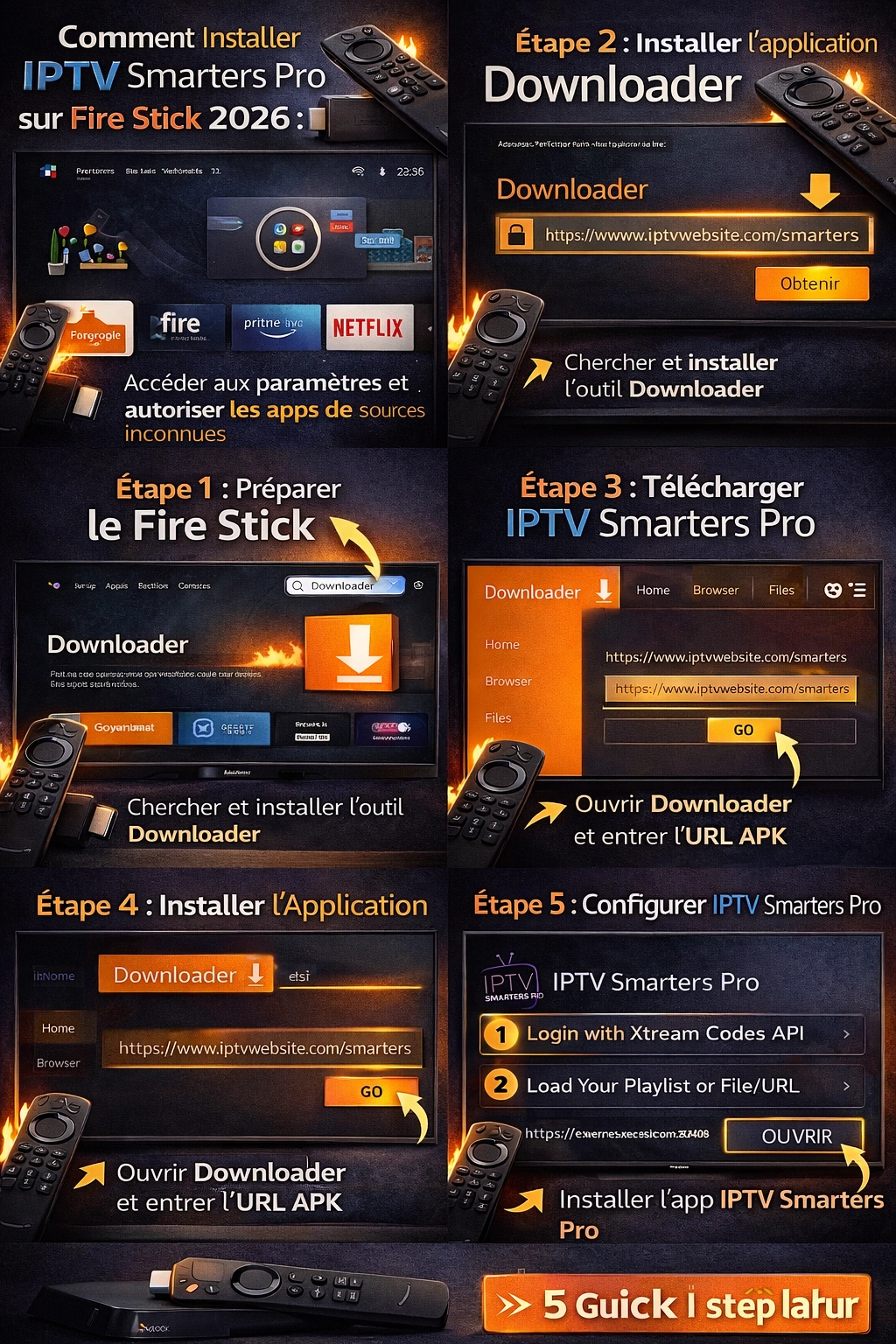
Pour installer IPTV Smarters Pro sur Fire Stick, la procédure passe par l’activation des sources inconnues dans les options développeur, puis le téléchargement de l’APK via l’application Downloader. Cette méthode fonctionne sur tous les modèles Fire Stick sans ordinateur, uniquement avec la télécommande Amazon. Ce guide couvre l’installation pas à pas, la configuration de la playlist M3U, l’optimisation des paramètres et la résolution des erreurs les plus fréquentes en 2026.
Prérequis avant d’installer IPTV Smarters Pro sur Fire Stick
Compatibilité par modèle Fire Stick
Tous les modèles Fire Stick supportent IPTV Smarters Pro, mais avec des niveaux de performance différents selon les caractéristiques matérielles :
| Modèle Fire Stick | RAM | Processeur | Qualité maximale recommandée |
|---|---|---|---|
| Fire TV Stick Lite | 1 Go | Quad-core 1,7 GHz | HD 720p |
| Fire TV Stick (3e gen) | 1 Go | Quad-core 1,7 GHz | HD 1080p |
| Fire TV Stick 4K | 1,5 Go | Quad-core 1,7 GHz | 4K HDR |
| Fire TV Stick 4K Max | 2 Go | Quad-core 1,8 GHz | 4K HDR Dolby Vision |
Le Fire TV Stick Lite peut faire fonctionner IPTV Smarters Pro, mais présente des ralentissements sur les flux 4K et lors du zapping rapide entre chaînes. Pour un usage quotidien en Full HD ou 4K, le Fire TV Stick 4K ou 4K Max est recommandé.
Bande passante minimale requise
| Qualité flux | Débit minimum | Débit recommandé |
|---|---|---|
| SD 480p | 3 Mbps | 5 Mbps |
| HD 720p | 5 Mbps | 10 Mbps |
| Full HD 1080p | 8 Mbps | 20 Mbps |
| 4K 2160p | 25 Mbps | 50 Mbps |
Testez votre débit directement depuis votre Fire Stick via l’application Internet Speed Test disponible gratuitement sur l’Amazon App Store. La stabilité de la connexion est plus importante que le débit brut : une connexion stable à 20 Mbps offre une meilleure expérience qu’une connexion fluctuante à 50 Mbps.
Connexion réseau recommandée
Le Fire Stick se connecte par défaut à la bande 2,4 GHz de votre réseau Wi-Fi, plus encombrée et sujette aux interférences. Pour améliorer les performances IPTV, connectez votre Fire Stick à la bande 5 GHz dans Paramètres → Réseau → Wi-Fi.
Si votre routeur est proche de votre téléviseur, une connexion via adaptateur Ethernet (vendu séparément pour Fire Stick) élimine la quasi-totalité des problèmes de buffering liés au réseau.
Comment activer les sources inconnues sur Fire Stick
L’activation des sources inconnues est indispensable pour installer IPTV Smarters Pro sur Fire Stick. Amazon a modifié l’interface des paramètres développeur dans Fire OS 8, voici la procédure exacte pour 2026.
Activer le mode développeur sur Fire Stick
- Depuis l’écran d’accueil, naviguez vers Paramètres (icône d’engrenage en haut à droite)
- Sélectionnez Mon Fire TV
- Descendez jusqu’à À propos
- Appuyez 7 fois rapidement sur À propos avec le bouton central de la télécommande
- Le message « Vous êtes maintenant un développeur » confirme l’activation
- Retournez dans Mon Fire TV : l’option Options pour les développeurs est maintenant visible
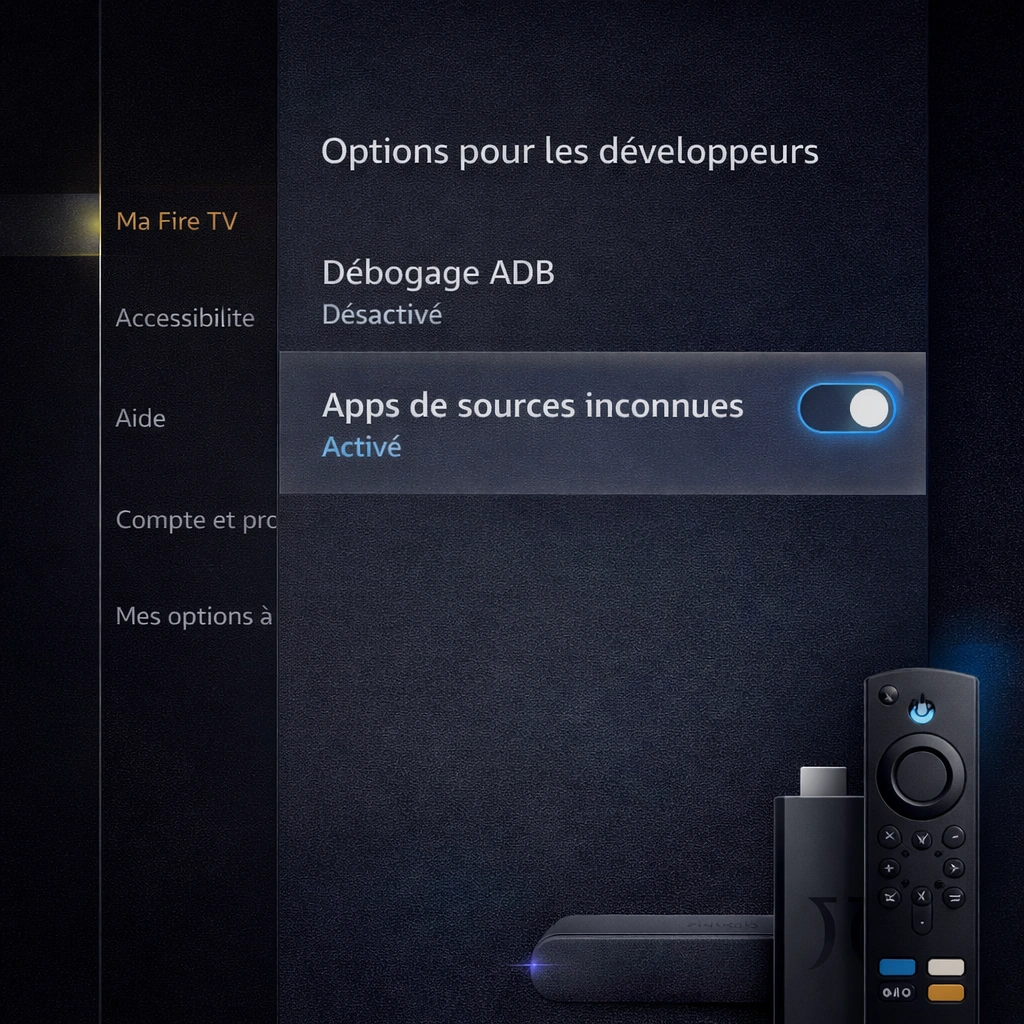
Activer les applications de sources inconnues
- Ouvrez Options pour les développeurs
- Localisez Applications de sources inconnues
- Activez l’option et confirmez l’avertissement de sécurité en sélectionnant Activer
- Activez également Débogage ADB si vous souhaitez utiliser des méthodes d’installation alternatives
Une fois l’installation d’IPTV Smarters Pro terminée, vous pouvez laisser les sources inconnues activées pour faciliter les futures mises à jour de l’application.
Installer IPTV Smarters Pro sur Fire Stick via Downloader
La méthode Downloader est la procédure standard pour installer IPTV Smarters Pro sur Fire Stick sans ordinateur. Elle fonctionne sur tous les modèles et toutes les versions de Fire OS.
Étape 1 : installer Downloader depuis l’Amazon App Store
- Depuis l’écran d’accueil de votre Fire Stick, ouvrez l’Amazon App Store
- Recherchez « Downloader » dans la barre de recherche
- Sélectionnez l’application développée par AFTVnews
- Appuyez sur Télécharger et attendez la fin de l’installation
Downloader est une application gratuite et officielle disponible directement sur l’App Store Amazon. Aucune manipulation supplémentaire n’est nécessaire pour l’installer.
Étape 2 : télécharger l’APK IPTV Smarters Pro
- Ouvrez Downloader et acceptez les autorisations demandées
- Dans le champ URL, saisissez l’adresse officielle du fichier APK :
https://www.iptvsmarters.com/stb/stb.apk- Appuyez sur Go avec le bouton central de la télécommande
- Le téléchargement démarre automatiquement (fichier d’environ 25 Mo)
- Attendez la fin du téléchargement (environ 1 à 2 minutes selon votre connexion)
Étape 3 : installer l’APK IPTV Smarters Pro
- Une fois le téléchargement terminé, Downloader propose automatiquement l’installation
- Appuyez sur Installer
- Attendez la fin de l’installation (environ 30 secondes)
- Sélectionnez Ouvrir pour lancer IPTV Smarters Pro immédiatement
- Vous pouvez supprimer le fichier APK à ce stade pour libérer de l’espace de stockage
Méthode alternative : Send Files to TV
Si votre connexion bloque l’accès au site officiel d’IPTV Smarters, utilisez cette méthode alternative depuis un smartphone Android :
- Téléchargez l’APK IPTV Smarters Pro sur votre smartphone depuis le site officiel
- Installez Send Files to TV sur votre smartphone ET votre Fire Stick
- Connectez les deux appareils au même réseau Wi-Fi
- Depuis votre smartphone, sélectionnez le fichier APK et envoyez-le vers votre Fire Stick
- Sur le Fire Stick, ouvrez le fichier reçu depuis le gestionnaire de fichiers et lancez l’installation
Configurer IPTV Smarters Pro sur Fire Stick
Premier lancement et connexion au service IPTV
Au premier lancement d’IPTV Smarters Pro, l’application propose deux méthodes de connexion selon le format fourni par votre fournisseur IPTV :
Connexion via Xtream Codes (recommandée si disponible) :
- Sélectionnez Se connecter via Xtream Codes API
- Saisissez l’URL du serveur fournie par votre fournisseur
- Entrez votre nom d’utilisateur et mot de passe
- Appuyez sur Se connecter et attendez le chargement des chaînes
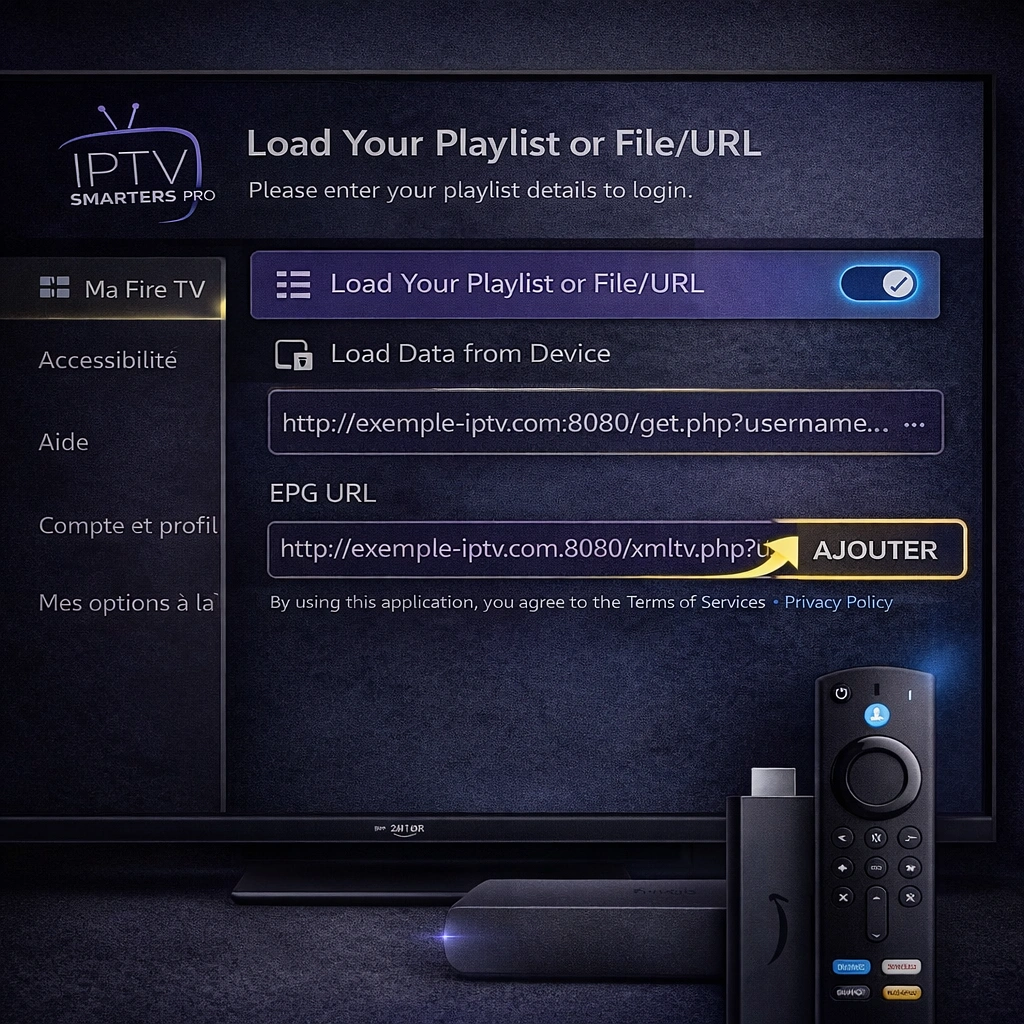
Connexion via playlist M3U :
- Sélectionnez Charger votre playlist et EPG
- Choisissez M3U URL
- Collez l’URL M3U complète fournie par votre fournisseur
- Ajoutez l’URL EPG si votre fournisseur en propose une
- Confirmez et attendez le chargement complet (5 à 10 minutes selon le nombre de chaînes)
Un abonnement IPTV de qualité fournit ces informations de connexion directement après souscription, avec une playlist M3U compatible Fire Stick et un EPG 7 jours inclus.
Paramètres de lecture optimaux pour Fire Stick
Après la configuration initiale, ajustez ces paramètres dans Paramètres → Paramètres du lecteur pour une expérience optimale :
| Paramètre | Fire Stick Lite | Fire Stick 4K | Fire Stick 4K Max |
|---|---|---|---|
| Buffer vidéo | 20 Mo | 40 Mo | 50 Mo |
| Décodage | Logiciel | Matériel | Matériel |
| Cache réseau | 10 Mo | 20 Mo | 20 Mo |
| Timeout connexion | 15 secondes | 15 secondes | 15 secondes |
Décodage matériel : activez cette option sur Fire Stick 4K et 4K Max. Elle délègue le traitement vidéo au processeur graphique de l’appareil, ce qui réduit le buffering et améliore la qualité sur les flux 4K HDR.
Format vidéo préféré : laissez l’option sur Auto. IPTV Smarters Pro sélectionne automatiquement le meilleur format supporté par votre modèle de Fire Stick.
Configuration EPG dans IPTV Smarters Pro
L’EPG (guide électronique des programmes) nécessite une URL séparée de votre playlist principale. Si votre fournisseur propose un fichier XMLTV :
- Naviguez vers Paramètres → EPG
- Collez l’URL du fichier XMLTV dans le champ prévu
- Sélectionnez Actualiser l’EPG
- La synchronisation initiale prend entre 10 et 15 minutes
Assurez-vous que les balises tvg-id de votre playlist M3U correspondent exactement aux identifiants du fichier XMLTV. Une divergence empêche la correspondance entre les chaînes et les données du guide.
Résolution des erreurs IPTV Smarters Pro sur Fire Stick
Tableau des erreurs les plus fréquentes
| Erreur | Cause probable | Solution |
|---|---|---|
| App not installed | Espace de stockage insuffisant | Supprimez les applications inutilisées |
| Downloader ne trouve pas l’APK | URL incorrecte ou connexion bloquée | Vérifiez l’URL et utilisez la méthode Send Files to TV |
| Application se ferme au démarrage | Mémoire RAM insuffisante | Redémarrez le Fire Stick et fermez les apps en arrière-plan |
| Playlist vide au chargement | URL M3U expirée ou incorrecte | Testez l’URL dans un navigateur web |
| Erreur 403 | Identifiants incorrects ou abonnement expiré | Vérifiez username et password |
| Buffering constant | Bande passante insuffisante ou Wi-Fi instable | Passez sur bande 5 GHz ou utilisez un adaptateur Ethernet |
| Écran noir sur une chaîne | Codec non supporté | Désactivez le décodage matériel dans les paramètres |
Diagnostic pas à pas
Si IPTV Smarters Pro ne fonctionne pas après installation sur votre Fire Stick, suivez ce diagnostic dans l’ordre :
Étape 1 : validez votre code IPTV sur un autre appareil Testez votre URL M3U dans VLC sur un ordinateur ou un smartphone. Si les chaînes se chargent ailleurs, le problème vient de la configuration sur le Fire Stick et non du code IPTV lui-même.
Étape 2 : vérifiez les sources inconnues Fire OS 8 peut réinitialiser les autorisations après une mise à jour système. Retournez dans Paramètres → Mon Fire TV → Options pour les développeurs et vérifiez que les sources inconnues sont toujours activées.
Étape 3 : libérez de la mémoire Naviguez vers Paramètres → Applications → Gérer les applications installées et désinstallez les applications que vous n’utilisez pas. Le Fire Stick Lite est particulièrement sensible au manque de mémoire de stockage.
Étape 4 : redémarrez le Fire Stick Maintenez le bouton Lecture/Pause et le bouton Sélectionner simultanément pendant 5 secondes pour forcer le redémarrage. Cette manipulation vide le cache RAM et résout la majorité des problèmes de performance.
Pour les problèmes liés à votre connexion internet plutôt qu’à l’application, consultez notre guide sur la résolution des problèmes IPTV en partage de connexion.
Impact des mises à jour Fire OS sur IPTV Smarters Pro
Les mises à jour automatiques Fire OS peuvent modifier les paramètres de sécurité et réinitialiser les autorisations des applications tierces. Pour maintenir votre installation fonctionnelle :
Conservez le fichier APK d’IPTV Smarters Pro dans un stockage externe ou sur votre smartphone pour les réinstallations futures. Vérifiez mensuellement la disponibilité d’une nouvelle version sur le site officiel iptvsmarters.com et comparez avec votre version actuelle dans Paramètres → À propos de l’application.
Si une mise à jour Fire OS désactive vos sources inconnues, il suffit de les réactiver via la procédure décrite en début de guide. Votre configuration IPTV Smarters Pro est conservée dans la mémoire de l’application et ne nécessite pas d’être reconfigurée.
Mise à jour et maintenance d’IPTV Smarters Pro sur Fire Stick
IPTV Smarters Pro ne se met pas à jour automatiquement comme les applications officielles Amazon. La procédure de mise à jour est identique à l’installation initiale :
- Ouvrez Downloader et saisissez l’URL officielle de l’APK
- Téléchargez la nouvelle version
- Lancez l’installation par-dessus la version existante
- Vos paramètres et playlists configurés sont conservés
Maintenance recommandée :
- Nettoyez le cache d’IPTV Smarters Pro toutes les deux semaines via Paramètres → Applications → IPTV Smarters Pro → Vider le cache
- Redémarrez votre Fire Stick une fois par semaine pour optimiser les performances
- Vérifiez les mises à jour disponibles une fois par mois sur le site officiel
Conclusion
Installer IPTV Smarters Pro sur Fire Stick est une procédure accessible sur tous les modèles Amazon, depuis le Fire Stick Lite jusqu’au 4K Max. La méthode Downloader fonctionne dans la grande majorité des cas et ne nécessite aucun ordinateur. L’activation des sources inconnues est la seule manipulation technique préalable indispensable.
La qualité de votre expérience après installation dépend directement de votre source IPTV. Découvrez notre Smart abonnement IPTV avec playlist M3U compatible Fire Stick, EPG 7 jours inclus et plus de 10 000 chaînes disponibles.
FAQ
Comment installer IPTV Smarters Pro sur Fire Stick sans ordinateur ?
Utilisez la méthode Downloader directement depuis votre Fire Stick. Installez Downloader depuis l’Amazon App Store, saisissez l’URL officielle de l’APK IPTV Smarters Pro et lancez l’installation. La procédure complète prend environ 5 minutes avec uniquement la télécommande Fire Stick.
Pourquoi IPTV Smarters Pro ne s’installe pas sur mon Fire Stick ?
Les causes les plus fréquentes sont l’absence d’activation des sources inconnues dans les options développeur, ou un espace de stockage insuffisant sur Fire Stick Lite. Vérifiez d’abord que les sources inconnues sont bien activées dans Paramètres → Mon Fire TV → Options pour les développeurs, puis libérez de l’espace en supprimant les applications inutilisées.
Comment activer les sources inconnues sur Fire Stick 2026 ?
Naviguez vers Paramètres → Mon Fire TV → À propos et appuyez 7 fois sur À propos pour activer le mode développeur. Retournez ensuite dans Mon Fire TV → Options pour les développeurs et activez Applications de sources inconnues. Cette manipulation est indispensable pour installer tout APK externe sur Fire Stick.
Quelle est la différence entre IPTV Smarters et IPTV Smarters Pro ?
IPTV Smarters Pro est la version complète avec support multi-comptes, enregistrement de programmes, EPG avancé et paramètres de qualité vidéo étendus. La version standard offre les fonctionnalités de base. Sur Fire Stick, la version Pro est recommandée car elle est gratuite et offre une meilleure stabilité sur les flux HD.
Comment configurer une playlist M3U dans IPTV Smarters Pro sur Fire Stick ?
Au premier lancement, sélectionnez Charger votre playlist et EPG, puis M3U URL. Collez l’URL M3U fournie par votre fournisseur IPTV et ajoutez l’URL EPG si disponible. Le chargement initial des chaînes prend entre 5 et 10 minutes selon la taille de la playlist.
IPTV Smarters Pro fonctionne-t-il sur Fire Stick Lite ?
Oui, mais avec des limitations. Le Fire Stick Lite dispose de 1 Go de RAM, ce qui peut provoquer des ralentissements sur les flux 4K et lors du zapping rapide. Pour une utilisation en HD 720p ou 1080p, les performances sont satisfaisantes. Pour la 4K, le Fire Stick 4K ou 4K Max est recommandé.
Comment résoudre le buffering dans IPTV Smarters Pro sur Fire Stick ?
Augmentez le buffer vidéo à 40 Mo dans les paramètres du lecteur, connectez votre Fire Stick à la bande Wi-Fi 5 GHz ou utilisez un adaptateur Ethernet, et activez le décodage matériel sur Fire Stick 4K. Si le buffering persiste, testez votre URL M3U sur un autre appareil pour vérifier si le problème vient de votre source IPTV.