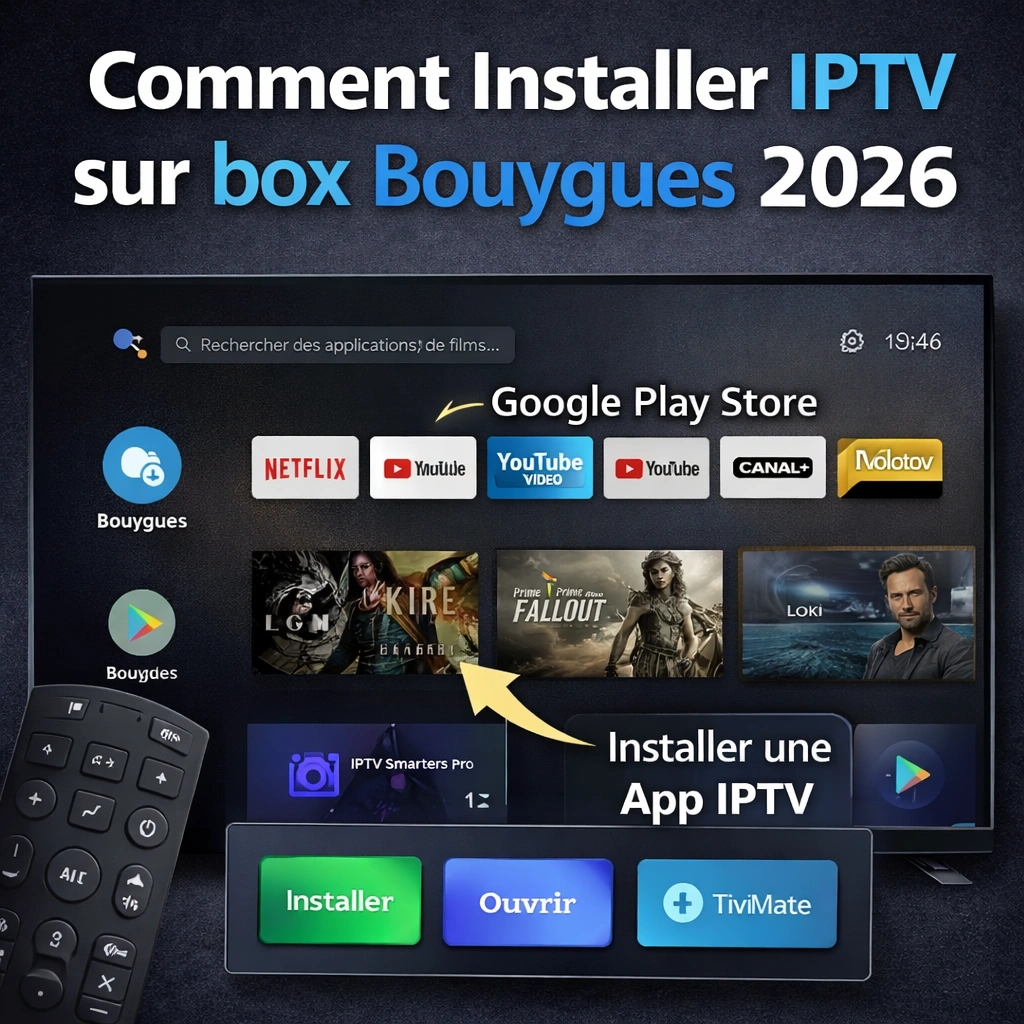
Pour installer IPTV sur box Bouygues, la procédure varie selon le modèle de votre décodeur. La Bbox Ultym dispose d’un accès direct au Google Play Store, tandis que la Bbox Miami, Must et Sensation nécessitent l’installation manuelle d’un APK via les sources inconnues. Ce guide couvre l’installation pas à pas sur chaque modèle Bbox, la configuration des playlists M3U, les applications compatibles et la résolution des erreurs les plus fréquentes.
Comment installer IPTV sur box Bouygues : prérequis techniques
Vérification du modèle Bbox et du système Android TV
Les box Bouygues Telecom fonctionnent toutes sous Android TV, mais avec des versions différentes qui impactent directement la compatibilité avec les applications IPTV :
| Modèle Bbox | Version Android TV | Accès Play Store | Installation APK |
|---|---|---|---|
| Bbox Ultym | Android TV 11 | Oui, natif | Non nécessaire |
| Bbox Miami | Android TV 9 | Limité | Oui, requis |
| Bbox Must | Android TV 8.1 | Limité | Oui, requis |
| Bbox Sensation | Android TV 8.1 | Limité | Oui, requis |
Identifiez votre modèle via Paramètres → Informations sur l’appareil → Modèle. Cette information est également indiquée sur l’étiquette au dos de votre décodeur.
Bande passante minimale requise
| Qualité flux | Débit minimum | Débit recommandé |
|---|---|---|
| SD 480p | 3 Mbps | 5 Mbps |
| HD 720p | 5 Mbps | 10 Mbps |
| Full HD 1080p | 8 Mbps | 20 Mbps |
| 4K 2160p | 25 Mbps | 50 Mbps |
Testez votre débit réel via l’application Speedtest disponible sur le Play Store de votre Bbox. Le débit affiché par Bouygues est théorique. Seul le débit mesuré localement permet de dimensionner correctement votre usage IPTV.
Connexion réseau recommandée
La connexion Ethernet est indispensable pour tout usage en Full HD ou 4K. Le Wi-Fi introduit une latence variable et des pertes de paquets qui provoquent du buffering même avec une connexion rapide. Si le câblage est impossible, positionnez votre Bbox à moins de 5 mètres de votre point d’accès Wi-Fi sans obstacles.
Installer IPTV sur Bbox Ultym : procédure directe via Play Store
La Bbox Ultym est le modèle le plus simple pour installer IPTV sur box Bouygues. Son accès natif au Google Play Store élimine les manipulations techniques nécessaires sur les autres modèles.
Installation d’IPTV Smarters Pro sur Bbox Ultym
- Depuis l’écran d’accueil de votre Bbox Ultym, ouvrez le Google Play Store
- Recherchez « IPTV Smarters Pro » dans la barre de recherche
- Sélectionnez l’application et appuyez sur Installer
- Attendez la fin du téléchargement (environ 2 minutes selon votre connexion)
- Ouvrez l’application et sélectionnez Ajouter un utilisateur
Configuration avec identifiants Xtream Codes :
- Sélectionnez Se connecter via Xtream Codes API
- Saisissez l’URL du serveur fournie par votre fournisseur IPTV
- Entrez votre nom d’utilisateur et mot de passe
- Appuyez sur Se connecter et attendez le chargement des chaînes
Configuration avec playlist M3U :
- Sélectionnez Charger votre playlist et EPG
- Collez l’URL M3U complète dans le champ prévu
- Ajoutez l’URL EPG si fournie par votre fournisseur
- Confirmez et attendez le chargement de la liste (5 à 10 minutes selon le nombre de chaînes)
Installation de TiviMate sur Bbox Ultym
TiviMate est disponible directement sur le Play Store de la Bbox Ultym.
- Recherchez « TiviMate » dans le Google Play Store
- Installez l’application (gratuite, version Premium à 4,99 euros par an)
- Au premier démarrage, sélectionnez Ajouter une playlist
- Collez votre URL M3U et confirmez
- TiviMate organise automatiquement les chaînes par catégories
Activation de la sauvegarde cloud : naviguez vers Paramètres → Sauvegarde et synchronisation et connectez votre compte Google Drive. Cette option préserve vos chaînes favorites et paramètres EPG lors des changements de playlist.
Installer IPTV sur Bbox Miami : procédure via APK
La Bbox Miami nécessite l’activation des sources inconnues et l’installation manuelle d’un APK pour accéder aux applications IPTV complètes.
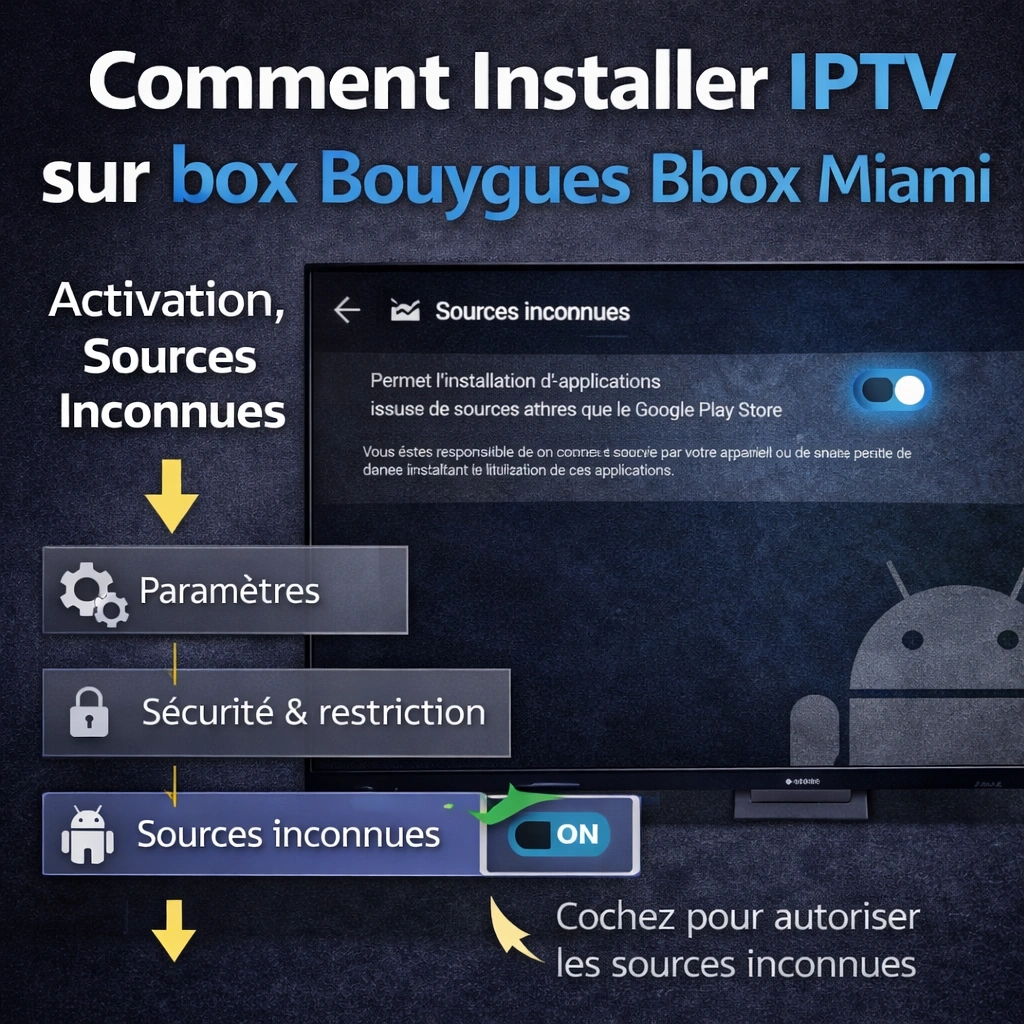
Étape 1 : activer les sources inconnues sur Bbox Miami
- Naviguez vers Paramètres → Sécurité et restrictions
- Sélectionnez Sources inconnues
- Activez l’option pour le navigateur de votre Bbox
- Confirmez l’avertissement de sécurité
Cette manipulation est indispensable pour installer des applications non présentes sur le Play Store limité de la Bbox Miami. Désactivez cette option après installation pour maintenir la sécurité de votre appareil.
Étape 2 : télécharger l’APK IPTV Smarters Pro
- Ouvrez le navigateur intégré de votre Bbox Miami
- Rendez-vous sur le site officiel d’IPTV Smarters Pro (iptvsmarters.com)
- Téléchargez la version Android TV de l’APK
- Attendez la fin du téléchargement dans le dossier Téléchargements
Téléchargez uniquement les APK depuis les sites officiels des développeurs. Les sources tierces peuvent contenir des logiciels malveillants.
Étape 3 : installer l’APK sur Bbox Miami
- Ouvrez le gestionnaire de fichiers de votre Bbox Miami
- Naviguez vers le dossier Téléchargements
- Sélectionnez le fichier APK téléchargé
- Appuyez sur Installer et attendez la fin du processus (2 à 3 minutes)
- Une fois installée, l’application apparaît dans votre liste d’applications
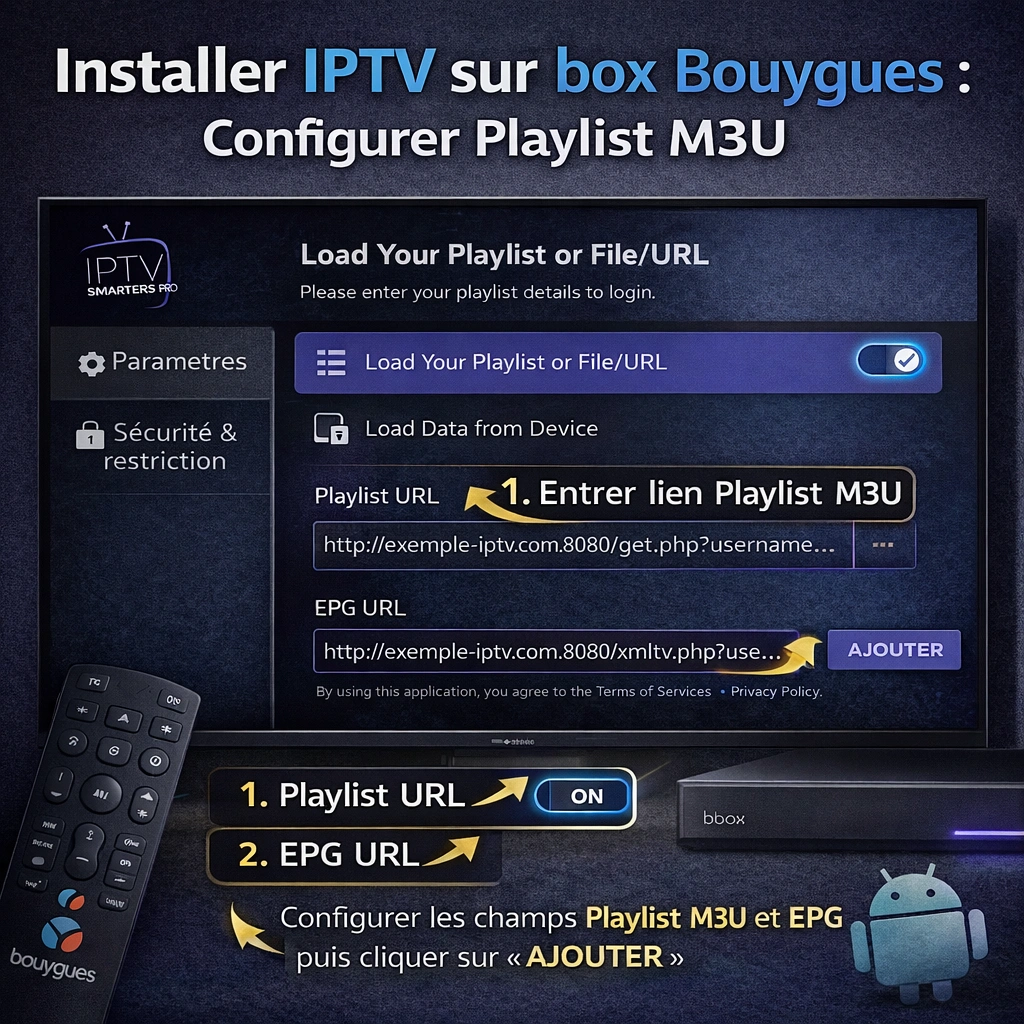
Étape 4 : configurer la playlist M3U sur Bbox Miami
- Ouvrez IPTV Smarters Pro
- Sélectionnez Ajouter un utilisateur → Charger votre playlist et EPG
- Collez l’URL M3U fournie par votre fournisseur
- Configurez l’URL EPG si disponible
- Attendez le chargement complet des chaînes
Installer IPTV sur Bbox Must et Bbox Sensation
La Bbox Must et la Bbox Sensation partagent une architecture similaire sous Android TV 8.1. La procédure d’installation est identique à celle de la Bbox Miami avec une légère différence dans le chemin d’accès aux paramètres.
Activation des sources inconnues sur Bbox Must et Sensation
- Appuyez sur le bouton Maison de votre télécommande
- Naviguez vers Paramètres système → Applications → Sécurité
- Activez Applications de sources inconnues
- Confirmez et procédez au téléchargement de l’APK comme décrit pour la Bbox Miami
Paramètres réseau spécifiques aux Bbox Must et Sensation
Ces modèles sont particulièrement sensibles à la qualité de la connexion réseau. Si vous observez du buffering récurrent, vérifiez ces paramètres :
- Naviguez vers Paramètres → Réseau → Ethernet
- Vérifiez que la connexion filaire est active et détectée
- Si vous utilisez le Wi-Fi, sélectionnez la bande 5 GHz plutôt que 2,4 GHz pour réduire les interférences
- Dans votre application IPTV, réglez le buffer à 8 secondes minimum pour les connexions Wi-Fi
Comparatif des applications IPTV compatibles box Bouygues
| Application | Prix | EPG | Enregistrement | Xtream Codes | Meilleur pour |
|---|---|---|---|---|---|
| IPTV Smarters Pro | Gratuit | Oui | Oui (Pro) | Oui | Usage général |
| TiviMate | 4,99€/an | Oui | Oui | Oui | Interface moderne |
| Perfect Player | Gratuit | Oui | Non | Non | Personnalisation |
| GSE Smart IPTV | Gratuit | Oui | Non | Oui | Multi-formats |
| VLC | Gratuit | Non | Non | Non | Lecture simple |
IPTV Smarters Pro : la référence sur box Bouygues
IPTV Smarters Pro est l’application la plus utilisée sur les box Bouygues Telecom pour trois raisons principales : compatibilité native avec Android TV, support complet des formats M3U et Xtream Codes, et interface adaptée aux télécommandes.
La version gratuite couvre la totalité des besoins d’un utilisateur standard. La version Pro débloque l’enregistrement programmé et le contrôle parental.
TiviMate : la meilleure interface utilisateur
TiviMate propose l’interface la plus moderne et intuitive parmi les applications IPTV disponibles sur Bbox. Son système de gestion multi-playlists permet de configurer plusieurs fournisseurs simultanément et de basculer entre eux sans reconfiguration.
La version Premium à 4,99 euros par an inclut la sauvegarde cloud, l’enregistrement et un EPG complet avec informations détaillées sur les programmes.
GSE Smart IPTV : la meilleure compatibilité de formats
GSE Smart IPTV supporte nativement les formats M3U, M3U8, JSON et les flux directs. C’est la solution la plus adaptée si votre fournisseur utilise un format non standard ou si vous rencontrez des problèmes de compatibilité avec d’autres applications.
Configuration technique des playlists M3U sur Bbox Bouygues
Structure d’une playlist M3U compatible
#EXTM3U
#EXTINF:-1 tvg-id="tf1.fr" tvg-name="TF1" tvg-logo="https://cdn.exemple.com/tf1.png" group-title="Généralistes France",TF1
https://votre-serveur.com:8080/live/username/password/stream_id.m3u8
Les balises essentielles pour une compatibilité optimale avec les applications Bbox :
tvg-id : identifiant pour la correspondance EPG. Doit correspondre exactement aux identifiants de votre fichier XMLTV.
tvg-logo : URL du logo de la chaîne. Préférez les logos en 400×400 pixels PNG pour un rendu optimal.
group-title : catégorie de regroupement. Définit la navigation dans l’interface de votre application.
Optimisation des paramètres de lecture
Après avoir configuré votre playlist sur votre box Bouygues, ajustez ces paramètres pour une expérience optimale :
Buffer réseau : réglez à 5 secondes pour la fibre optique, 10 secondes pour l’ADSL et 8 secondes pour le Wi-Fi. Un buffer trop élevé allonge le temps de zapping sans améliorer la stabilité.
Protocole préféré : HLS (HTTP Live Streaming) offre la meilleure stabilité en 2026. Il supporte la récupération automatique après coupure réseau et la diffusion adaptative selon la bande passante disponible.
Décodage matériel : activez systématiquement le décodage matériel dans les paramètres de votre application pour déléguer le traitement vidéo au processeur de votre Bbox. Cette option réduit le buffering et améliore la qualité d’image sur les flux HD.
Un abonnement IPTV de qualité fournit une playlist M3U pré-optimisée avec toutes ces balises correctement configurées, ce qui élimine les étapes de configuration manuelle.
Résolution des problèmes IPTV sur box Bouygues
Diagnostic des erreurs les plus fréquentes
| Erreur | Cause probable | Solution |
|---|---|---|
| Playlist vide au chargement | URL M3U incorrecte ou expirée | Vérifiez l’URL dans un navigateur web |
| Erreur 403 | Identifiants incorrects ou abonnement expiré | Vérifiez username et password |
| Erreur 404 | URL de playlist modifiée côté fournisseur | Contactez votre fournisseur pour la nouvelle URL |
| Écran noir sur une chaîne | Codec non supporté | Désactivez le décodage matériel dans les paramètres |
| Buffering constant | Bande passante insuffisante ou Wi-Fi instable | Passez en Ethernet et augmentez le buffer |
| EPG vide | URL EPG incorrecte ou tvg-id non correspondants | Reconfigurez l’URL EPG et relancez la synchronisation |
Procédure de diagnostic pas à pas
Si votre installation IPTV ne fonctionne pas sur votre box Bouygues, suivez ce diagnostic dans l’ordre :
Étape 1 : validez le code sur un autre appareil Testez votre URL M3U sur VLC desktop via Média → Ouvrir un flux réseau. Si les chaînes se chargent sur ordinateur mais pas sur votre Bbox, le problème vient de la configuration locale et non du code IPTV.
Étape 2 : vérifiez le format de l’URL Assurez-vous que votre URL commence par https://. Les URLs HTTP non sécurisées peuvent être bloquées par Android TV 9 et supérieur selon la configuration de sécurité de votre Bbox.
Étape 3 : vérifiez les connexions simultanées La plupart des abonnements IPTV limitent le nombre de connexions simultanées. Déconnectez tous les autres appareils utilisant le même abonnement avant de tester sur votre Bbox.
Étape 4 : redémarrez votre box Débranchez votre Bbox 30 secondes puis rebranchez-la. Cette manipulation résout la majorité des problèmes réseau temporaires liés au cache DNS ou aux sessions TCP bloquées.
Pour les problèmes spécifiques aux connexions mobiles ou au partage de connexion, consultez notre guide sur IPTV qui ne fonctionne plus sur Bouygues qui couvre les restrictions réseau de l’opérateur.
Impact des mises à jour firmware sur l’IPTV
Les mises à jour automatiques Android TV peuvent réinitialiser les paramètres des applications tierces sur votre Bbox. Pour éviter de perdre votre configuration :
Activez la sauvegarde cloud dans TiviMate avant toute mise à jour système. Notez vos URLs M3U et identifiants dans un fichier texte sécurisé. Si votre application disparaît après une mise à jour, réinstallez-la via le Play Store (Bbox Ultym) ou via APK (autres modèles) et importez votre sauvegarde.
Aspects légaux de l’IPTV sur box Bouygues en 2026
L’utilisation d’applications IPTV comme IPTV Smarters Pro ou TiviMate est parfaitement légale. Ces applications sont des lecteurs multimédia qui ne distribuent aucun contenu par eux-mêmes.
La légalité dépend uniquement de la source IPTV utilisée. Un fournisseur disposant des droits de diffusion appropriés rend l’usage entièrement conforme à la législation française. L’Arcom surveille les services IPTV non autorisés et peut demander aux opérateurs de bloquer l’accès à leurs serveurs.
Pour une utilisation conforme, vérifiez que votre fournisseur communique clairement sur ses droits de diffusion et dispose d’un service client identifiable. Les services légaux disponibles nativement sur les box Bouygues incluent Molotov TV, France TV, 6play et myCANAL.
Conclusion
Installer IPTV sur box Bouygues est une procédure accessible sur tous les modèles Bbox. La Bbox Ultym simplifie l’installation via le Google Play Store natif, tandis que la Bbox Miami, Must et Sensation nécessitent l’activation des sources inconnues et l’installation manuelle d’un APK.
IPTV Smarters Pro reste l’application la plus polyvalente sur l’ensemble des modèles Bbox, avec TiviMate comme alternative premium pour les utilisateurs souhaitant une interface plus moderne et une sauvegarde cloud intégrée.
La qualité de votre expérience dépend directement de la qualité de votre source IPTV. Découvrez notre Smart abonnement IPTV avec playlist M3U optimisée pour box Bouygues, EPG 7 jours inclus et plus de 10 000 chaînes disponibles.
FAQ
Comment installer IPTV sur Bbox Miami sans accès au Play Store complet ?
Activez les sources inconnues dans Paramètres → Sécurité et restrictions, téléchargez l’APK d’IPTV Smarters Pro depuis le site officiel via le navigateur intégré, puis installez le fichier depuis le gestionnaire de fichiers. Le processus complet prend environ 10 minutes.
Quelle application IPTV choisir pour box Bouygues en 2026 ?
IPTV Smarters Pro est recommandé pour sa compatibilité universelle sur tous les modèles Bbox et sa gratuité. TiviMate est le meilleur choix si vous souhaitez une interface moderne et une sauvegarde cloud de vos paramètres.
Pourquoi mon IPTV buffe sur ma box Bouygues malgré une connexion rapide ?
Le buffering peut provenir d’une connexion Wi-Fi instable, d’un buffer mal configuré ou d’une qualité de source insuffisante. Passez en Ethernet, réglez le buffer à 8 secondes minimum et testez votre code sur un autre appareil pour isoler l’origine du problème.
La Bbox Ultym supporte-t-elle la 4K en IPTV ?
Oui. La Bbox Ultym supporte nativement les codecs H.264 et H.265 jusqu’en résolution 4K, ainsi que les formats Dolby Vision et HDR10+. Une connexion d’au moins 25 Mbps est nécessaire pour un flux 4K stable.
Comment configurer une playlist M3U sur box Bouygues ?
Ouvrez votre application IPTV, sélectionnez Ajouter une playlist, collez l’URL M3U fournie par votre fournisseur et ajoutez l’URL EPG si disponible. Le chargement initial prend 5 à 10 minutes selon le nombre de chaînes dans la playlist.
Mon IPTV fonctionne sur smartphone mais pas sur ma Bbox. Pourquoi ?
Les smartphones supportent plus de protocoles réseau que les box Android TV. Vérifiez que votre URL M3U utilise le protocole HTTPS et le format HLS compatible avec Android TV. Si le problème persiste, essayez une application différente sur votre Bbox.
Faut-il un abonnement séparé pour utiliser IPTV sur box Bouygues ?
Oui. Les applications IPTV comme Smarters Pro ou TiviMate sont des lecteurs multimédia qui nécessitent une playlist M3U fournie par un service IPTV distinct. L’application seule ne donne accès à aucun contenu.