Pour changer le code IPTV, la procédure varie selon votre appareil : box internet, Smart TV, Android ou iOS. Ce guide technique couvre l’intégralité du processus par type d’équipement, depuis la mise à jour d’une playlist M3U jusqu’à la résolution des erreurs les plus fréquentes après changement de code. Les procédures présentées sont testées sur les appareils et applications les plus utilisés en France en 2026.
Comment changer le code IPTV sur box internet française
Changer le code IPTV sur Freebox Révolution et Delta
La Freebox Révolution et la Freebox Delta supportent nativement les applications IPTV tierces via Freebox OS, ce qui simplifie considérablement le changement de code par rapport aux autres box françaises.
Procédure pour changer le code IPTV sur Freebox :
- Depuis l’interface Freebox, naviguez vers Applications → Freebox Store → Multimédia
- Ouvrez votre application IPTV installée (VLC, Smart IPTV ou Kodi)
- Accédez aux paramètres de l’application et localisez la section Playlist ou Sources
- Supprimez l’ancienne URL M3U et collez la nouvelle
- Sauvegardez et rechargez la liste des chaînes
Le format accepté par les applications compatibles Freebox est le M3U8 avec authentification HTTPS. Évitez les URLs HTTP non sécurisées qui peuvent être bloquées par Freebox OS selon votre configuration réseau.
Pour une configuration complète depuis le début, consultez notre guide détaillé sur la façon de télécharger IPTV sur Freebox Révolution qui couvre l’installation des applications et la configuration initiale des playlists.
Changer le code IPTV sur Livebox Orange
La Livebox 5 et Livebox 6 d’Orange utilisent un système propriétaire qui nécessite une approche différente des autres box françaises.
Procédure via l’interface web :
- Connectez-vous à l’interface d’administration via
192.168.1.1 - Naviguez vers Avancé → Services → IPTV
- Remplacez l’URL de playlist existante par votre nouvelle URL M3U
- Sauvegardez et attendez 2 à 3 minutes pour la prise en compte
Orange Livebox utilise un système de licences propriétaires pour certaines chaînes françaises. Si des chaînes spécifiques disparaissent après le changement de code, vérifiez que votre nouveau fournisseur propose bien ces chaînes dans son catalogue France.
Changer le code IPTV sur SFR Box
La SFR Box 8 et SFR Box Plus offrent la plus grande flexibilité parmi les box françaises. Elles acceptent les formats M3U, M3U8 et les liens RTMP directs.
Procédure :
- Naviguez vers Applications → Mes services → Configuration IPTV
- Collez directement votre nouvelle URL de playlist dans le champ prévu
- Sélectionnez le format correspondant à votre URL (M3U ou M3U8)
- Confirmez et redémarrez l’application
Points critiques pour toutes les box françaises :
- Sauvegardez toujours votre ancienne configuration avant modification
- Testez la connectivité réseau avant le changement
- Attendez 2 à 3 minutes après sauvegarde avant de tester
Comment changer le code IPTV sur Smart TV
Changer le code IPTV sur Samsung Tizen
Les Smart TV Samsung sous Tizen (2018 à 2026) nécessitent une application tierce pour changer le code IPTV, Samsung ne proposant pas de lecteur IPTV natif.
Via Smart IPTV (recommandé) :
- Installez Smart IPTV depuis le Samsung App Store
- Au démarrage, notez le code MAC affiché à l’écran
- Rendez-vous sur siptv.app depuis un navigateur
- Connectez-vous à votre compte et remplacez l’ancienne playlist par la nouvelle URL M3U
- Retournez dans l’application et sélectionnez Actualiser
Via VLC for Tizen (modèles 2015 à 2017) :
- Ouvrez VLC et naviguez vers Applications → VLC → Réseau
- Supprimez l’ancienne URL et saisissez la nouvelle
- Confirmez et attendez le chargement de la liste
Les mises à jour automatiques Tizen peuvent réinitialiser les paramètres des applications tierces. Sauvegardez votre configuration Smart IPTV avant chaque mise à jour système Samsung.
Changer le code IPTV sur LG WebOS
SS IPTV est l’application de référence sur LG WebOS pour changer le code IPTV. Elle est gratuite et disponible directement sur le LG Content Store.
Procédure :
- Ouvrez SS IPTV et accédez à Mon contenu → Contenu externe → Ajouter
- Sélectionnez le type de source (URL M3U ou fichier local)
- Remplacez l’ancienne URL par la nouvelle
- Confirmez et rechargez la liste des chaînes
LG WebOS 6.0 et supérieur supporte nativement les données EPG. Si votre nouveau code IPTV inclut une URL EPG séparée, configurez-la dans les paramètres de l’application pour accéder au guide des programmes.
Changer le code IPTV sur Thomson et Android TV
Les téléviseurs Thomson et les appareils sous Android TV utilisent Google Play Store, ce qui simplifie l’accès aux applications IPTV.
Via IPTV Smarters Pro :
- Téléchargez IPTV Smarters Pro depuis le Google Play Store
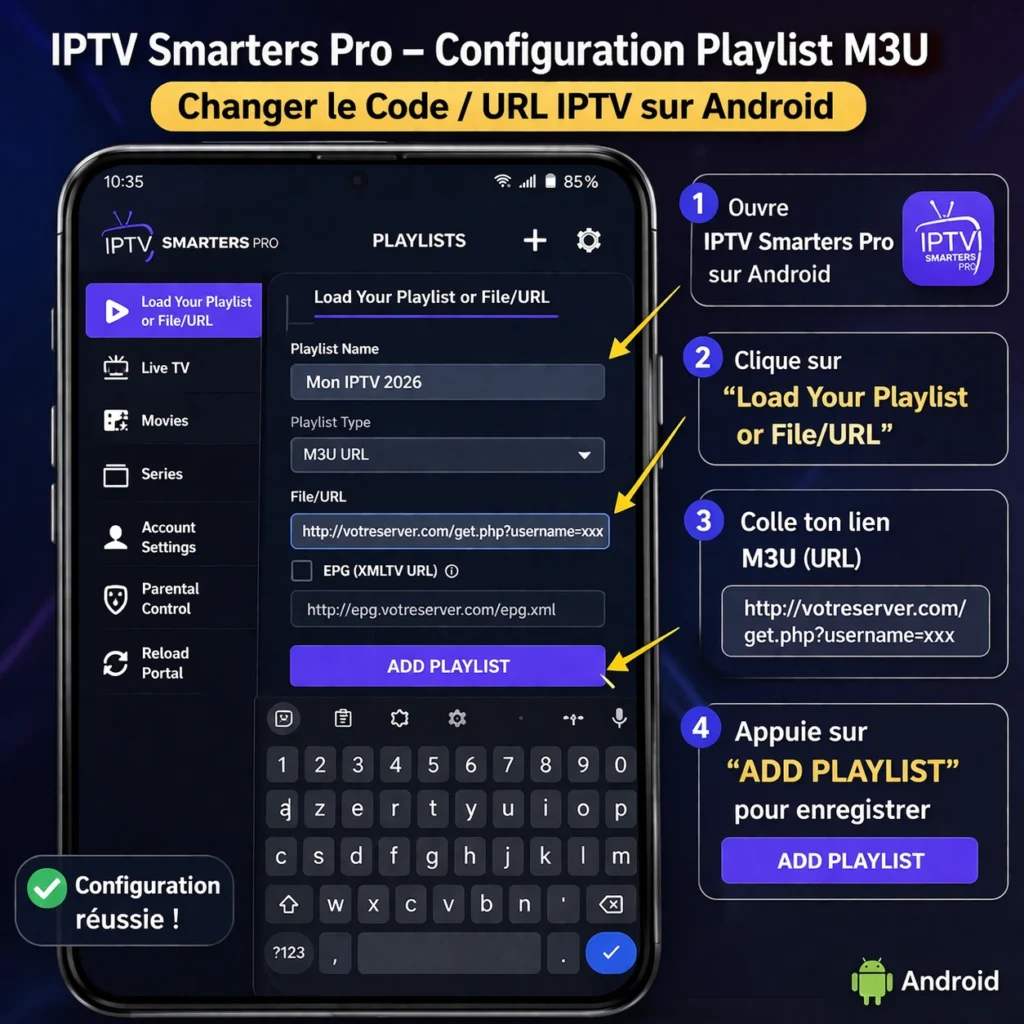
- Dans Paramètres → Ajouter un utilisateur → Charger votre playlist et EPG, saisissez votre nouvelle URL M3U
- Si votre fournisseur utilise Xtream Codes, saisissez directement l’URL du serveur, le nom d’utilisateur et le mot de passe dans les champs dédiés
- Sauvegardez et rechargez
Comment changer le code IPTV sur Android et iOS
Changer le code IPTV sur Android
Android offre la plus grande flexibilité pour changer le code IPTV grâce à la diversité des applications disponibles et l’absence de restrictions sur les formats supportés.
Via TiviMate :
- Ouvrez TiviMate et naviguez vers Paramètres → Playlist → Sélectionner votre playlist active
- Appuyez sur Modifier et remplacez l’URL M3U par la nouvelle
- TiviMate supporte simultanément plusieurs playlists : vous pouvez ajouter la nouvelle sans supprimer l’ancienne pour tester en parallèle
- Une fois la nouvelle playlist validée, supprimez l’ancienne via Paramètres → Playlist → Supprimer
TiviMate intègre une fonction de sauvegarde cloud via Google Drive dans Paramètres → Sauvegarde et synchronisation. Activez cette option avant tout changement de code pour préserver vos chaînes favorites et paramètres EPG.
Via IPTV Smarters Pro :
- Accédez à Gérer les comptes → Modifier le compte existant
- Mettez à jour l’URL M3U ou les identifiants Xtream Codes selon le format de votre nouveau code
- Confirmez et rechargez la liste
Changer le code IPTV sur iOS
Apple impose des restrictions sur les protocoles réseau qui limitent la compatibilité avec certains formats de flux IPTV. Les URLs HTTPS sont indispensables sur iOS. Les protocoles UDP ne fonctionnent pas de manière fiable sur iPhone et iPad.
Via GSE Smart IPTV :
- Ouvrez GSE Smart IPTV et accédez à Listes de lecture distantes
- Appuyez sur votre playlist existante puis sur Modifier
- Remplacez l’URL par la nouvelle et confirmez
- L’application recharge automatiquement la liste des chaînes
Via iPlayTV :
- Naviguez vers Paramètres → Sources M3U
- Sélectionnez votre source existante et modifiez l’URL
- Sauvegardez et forcez la synchronisation via le bouton Actualiser
Renouveler un abonnement IPTV expiré
Procédure de renouvellement standard
Lorsqu’un code IPTV expire, ne supprimez pas immédiatement l’ancienne configuration. Conservez-la en parallèle le temps de valider que le nouveau code fonctionne correctement sur tous vos appareils.
Étapes de renouvellement :
- Connectez-vous à votre espace client chez votre fournisseur
- Téléchargez la nouvelle playlist M3U ou notez les nouveaux identifiants Xtream Codes
- Testez la validité du nouveau code dans VLC sur un ordinateur avant de configurer vos appareils
- Remplacez l’ancienne configuration sur chaque appareil en commençant par le principal
- Supprimez l’ancienne configuration uniquement après validation complète
Pour éviter les interruptions de service, souscrivez un abonnement IPTV avec renouvellement automatique et notification d’expiration 7 jours à l’avance.
Sauvegarde et restauration des paramètres
TiviMate : sauvegarde cloud via Google Drive dans Paramètres → Sauvegarde et synchronisation. Vos playlists, EPG et favoris sont synchronisés automatiquement.
Kodi : export de configuration via Système → Paramètres → Extensions. Le fichier XML généré contient toutes vos sources IPTV et peut être importé sur une nouvelle installation.
Smart TV Samsung : photographiez vos écrans de configuration ou notez les paramètres dans un fichier texte sécurisé avant toute modification.
Résolution des erreurs après changement de code IPTV
Codes d’erreur les plus fréquents
| Code erreur | Signification | Solution |
|---|---|---|
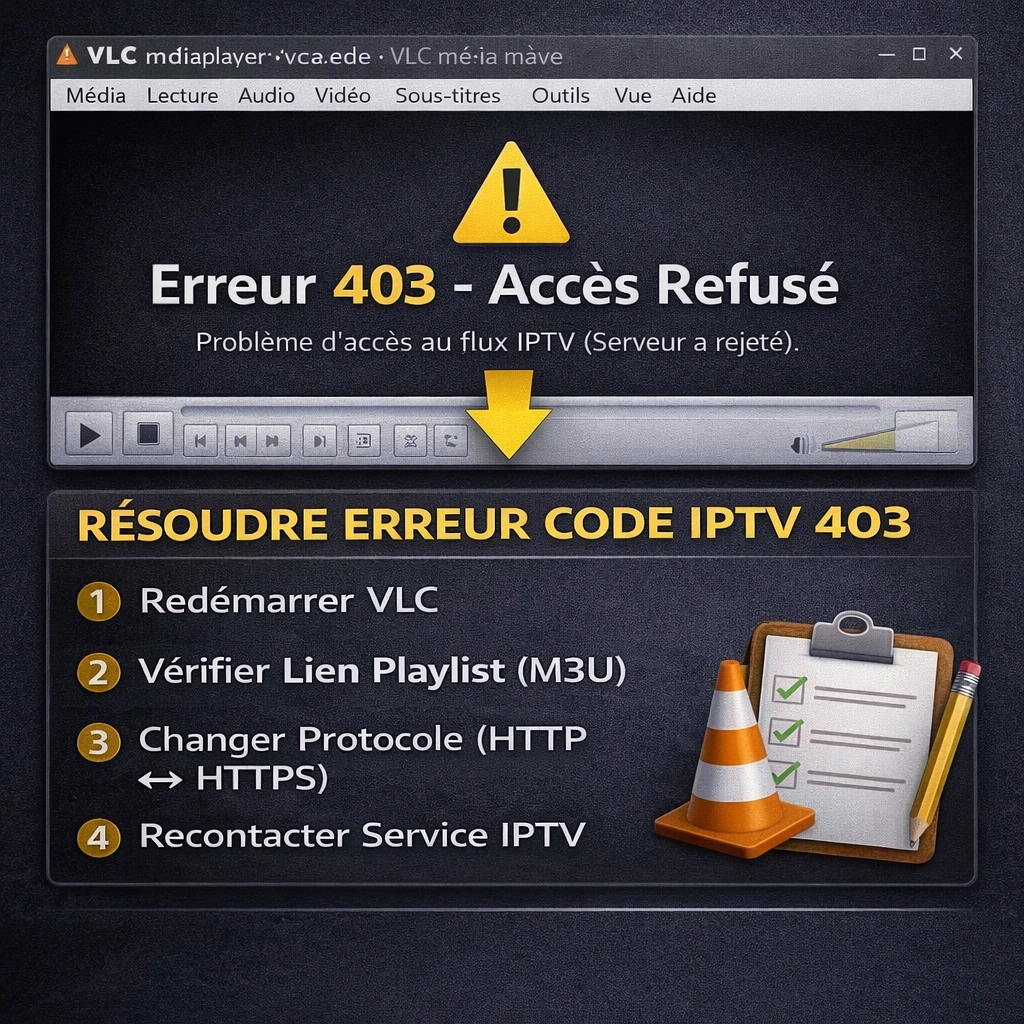
| Erreur 403 | Accès refusé, identifiants incorrects | Vérifiez username et password, confirmez que l’abonnement est actif |
| Erreur 404 | URL de playlist introuvable | Contactez votre fournisseur pour la nouvelle URL |
| Erreur 503 | Serveur temporairement indisponible | Patientez 15 à 30 minutes et retestez |
| Timeout | Délai de connexion dépassé | Vérifiez votre connexion internet et augmentez le cache réseau |
| Playlist vide | Format M3U invalide ou URL incorrecte | Testez l’URL dans VLC desktop pour isoler le problème |
Diagnostic pas à pas après changement de code IPTV
Si votre nouveau code ne fonctionne pas, suivez ce diagnostic dans l’ordre :
Étape 1 : Validez le code sur VLC desktop Ouvrez VLC sur un ordinateur, naviguez vers Média → Ouvrir un flux réseau et collez votre URL M3U. VLC affiche des messages d’erreur détaillés qui permettent d’identifier rapidement l’origine du problème, contrairement aux applications Smart TV qui n’affichent que des messages génériques.
Étape 2 : Vérifiez le format de l’URL Assurez-vous que votre URL commence par https:// et se termine par .m3u ou .m3u8. Les URLs HTTP non sécurisées peuvent être bloquées par certains appareils et applications en 2026.
Étape 3 : Isolez le problème par appareil Si le code fonctionne sur un appareil mais pas sur un autre, le problème vient de la compatibilité entre le format du flux et l’application utilisée, pas du code lui-même.
Étape 4 : Vérifiez les connexions simultanées La plupart des abonnements IPTV limitent le nombre de connexions simultanées. Déconnectez tous les autres appareils avant de tester un nouveau code.
Chaînes absentes après changement de code
Si certaines chaînes françaises disparaissent après changement de code, trois causes sont possibles :
Premièrement, votre nouveau fournisseur ne propose pas ces chaînes dans son catalogue. Vérifiez la liste complète des chaînes disponibles avant de finaliser votre changement.
Deuxièmement, les balises tvg-id de la nouvelle playlist ne correspondent pas aux identifiants EPG configurés. Reconfigurez l’URL EPG dans votre application.
Troisièmement, certaines chaînes françaises sont soumises à des licences régionales et peuvent varier selon le fournisseur et la période d’abonnement.
Pour les problèmes spécifiques liés à un opérateur mobile, consultez notre guide sur IPTV qui ne fonctionne plus sur Bouygues qui couvre les restrictions réseau des opérateurs français.
EPG non fonctionnel après changement de code
L’EPG utilise une URL séparée de la playlist principale. Après tout changement de code IPTV, vérifiez ces quatre points :
- Votre fournisseur fournit toujours une URL EPG valide (testez-la dans un navigateur)
- L’URL EPG est correctement configurée dans votre application
- Les balises
tvg-idde votre nouvelle playlist correspondent aux identifiants du fichier XMLTV - La synchronisation EPG a été relancée après le changement (patientez 15 minutes minimum)
Optimisation des paramètres après changement de code IPTV
Paramètres réseau recommandés
| Type de connexion | Buffer recommandé | Qualité maximale |
|---|---|---|
| Fibre optique | 2 à 3 secondes | 4K sans restriction |
| ADSL | 8 à 10 secondes | HD 1080p |
| 4G/5G | 5 à 8 secondes | HD 720p à 1080p |
| Wi-Fi instable | 10 à 15 secondes | HD 720p |
Protocoles par ordre de priorité
Les protocoles IPTV n’offrent pas tous la même stabilité selon votre appareil et votre réseau :
HLS (HTTP Live Streaming) : protocole recommandé en 2026. Supporte la récupération automatique après coupure réseau et la diffusion adaptative selon la bande passante disponible. Compatible avec tous les appareils modernes.
RTMP : protocole plus ancien, stable mais sans récupération automatique. Encore utilisé par certains fournisseurs pour les flux live sportifs.
UDP : protocole basse latence utilisé pour les flux en temps réel. Non supporté sur iOS, et de moins en moins par les applications Android modernes.
Privilégiez systématiquement les URLs HTTPS et le protocole HLS pour la meilleure compatibilité et stabilité sur l’ensemble de vos appareils.
Conclusion
Changer le code IPTV est une procédure technique accessible dès lors que vous connaissez la méthode adaptée à votre appareil. La règle fondamentale reste identique sur toutes les plateformes : testez toujours le nouveau code sur VLC desktop avant de modifier la configuration de vos autres appareils, et conservez l’ancienne configuration en parallèle pendant 24 heures.
La qualité de votre expérience après changement de code dépend directement de la qualité de votre fournisseur. Un Smart abonnement IPTV de qualité fournit des codes stables, une playlist M3U optimisée avec EPG intégré, et un support technique disponible pour vous accompagner lors des changements de configuration.
FAQ : comment changer le code IPTV
Comment vérifier si mon nouveau code IPTV fonctionne avant de supprimer l’ancien ?
Testez votre nouveau code dans VLC Media Player sur un ordinateur via Média → Ouvrir un flux réseau. Si les chaînes se chargent correctement en moins de 30 secondes, le code est valide. Cette méthode affiche des messages d’erreur détaillés qui permettent un diagnostic rapide en cas de problème.
Pourquoi certaines chaînes françaises disparaissent après changement de code IPTV ?
Les fournisseurs IPTV proposent des catalogues différents selon les périodes et les licences disponibles. Si des chaînes spécifiques disparaissent, vérifiez que votre nouveau fournisseur les inclut dans son offre. Rechargez également la playlist complète car un chargement partiel peut omettre certaines chaînes.
L’EPG ne fonctionne plus après changement de code. Comment le reconfigurer ?
L’EPG nécessite une URL séparée de la playlist principale. Après changement de code, vérifiez que l’URL EPG fournie par votre nouveau fournisseur est correctement configurée dans votre application. La synchronisation initiale prend entre 10 et 15 minutes. Si le problème persiste au-delà de 24 heures, l’URL EPG a probablement changé.
Dois-je attendre avant d’activer le nouveau code après suppression de l’ancien ?
Non. Aucun délai technique n’est nécessaire entre la suppression de l’ancien code et l’activation du nouveau. La recommandation est de conserver les deux configurations en parallèle pendant 24 heures, pas d’attendre entre les deux.
Quel format choisir entre M3U, M3U8 et URL directe ?
Privilégiez le format M3U8 avec HTTPS quand disponible. Il supporte la diffusion adaptative et la récupération automatique en cas de coupure réseau. Le M3U classique est une alternative fiable si M3U8 n’est pas disponible. Évitez les URLs directes qui ne contiennent qu’un seul flux et ne permettent pas la navigation entre chaînes.
Mon code fonctionne sur smartphone mais pas sur Smart TV. Pourquoi ?
Les smartphones supportent plus de protocoles réseau que les Smart TV. Vérifiez que votre code utilise le protocole HLS compatible avec votre TV. Si le problème persiste, installez une application différente sur votre Smart TV ou utilisez un boîtier Android TV externe qui offre une compatibilité étendue avec tous les formats IPTV.
Comment conserver mes chaînes favorites lors du changement de code IPTV ?
Les applications modernes comme TiviMate et IPTV Smarters Pro sauvegardent les favoris par nom de chaîne. Assurez-vous que votre nouvelle playlist utilise les mêmes noms de chaînes que l’ancienne. Activez la sauvegarde cloud dans TiviMate via Paramètres → Sauvegarde et synchronisation avant tout changement.