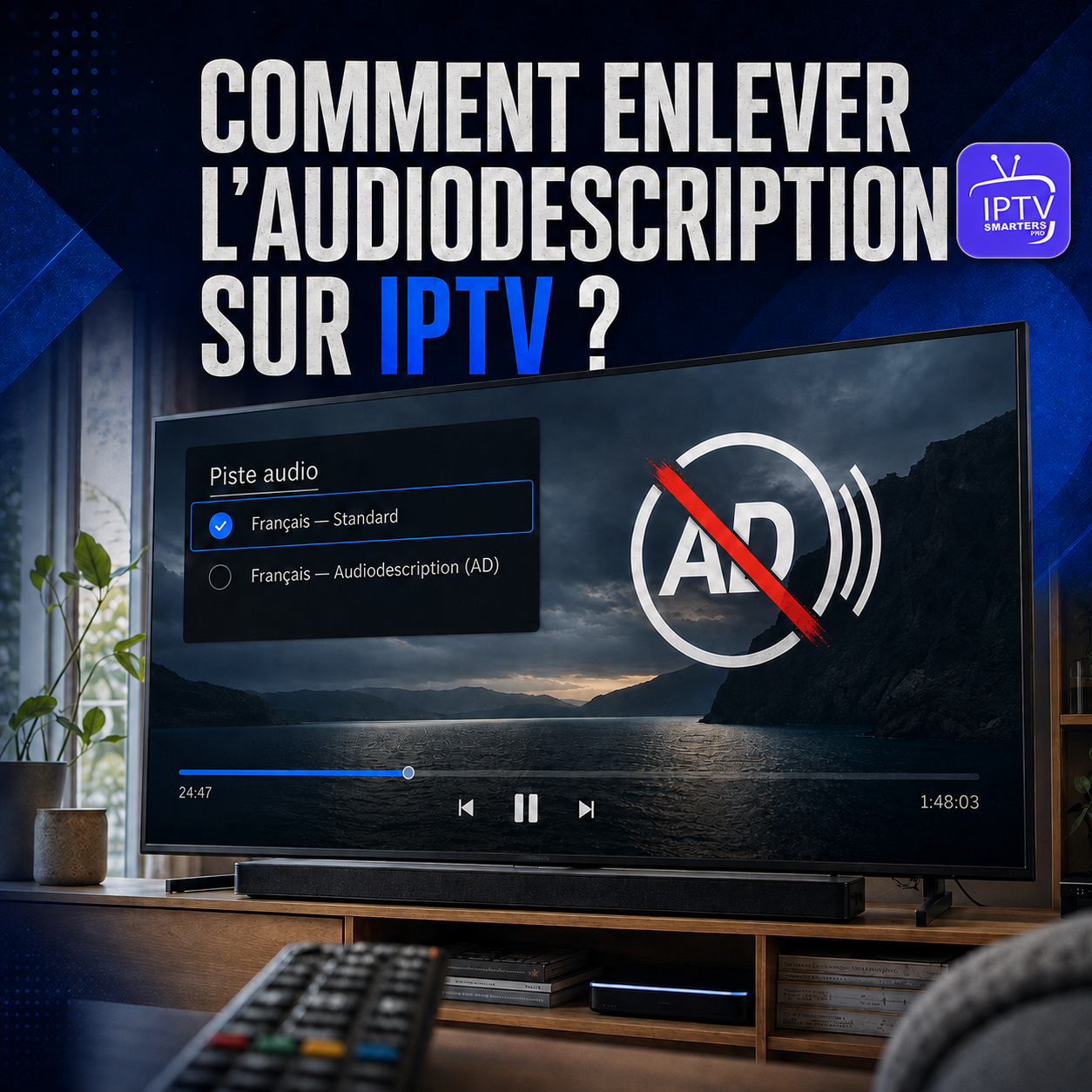
Pour savoir comment enlever l’audiodescription sur IPTV, lancez le programme concerné, affichez les commandes de lecture et choisissez Français au lieu de Français AD, Description audio ou Malvoyants. Si la voix lit également les menus, désactivez plutôt le guide vocal ou TalkBack dans les paramètres d’accessibilité de l’appareil.
Commencez par identifier le moment où la voix intervient. Ce détail indique presque toujours le bon réglage.
| Ce que vous entendez | Origine probable | Réglage à vérifier |
| La voix décrit seulement les scènes | Piste audio du programme | Audio ou Langue dans le lecteur |
| La voix lit aussi les menus | Lecteur d’écran de l’appareil | Guide vocal ou TalkBack |
| Une seule chaîne est concernée | Piste normale absente ou mal balisée | Autre piste ou signalement du flux |
Comment enlever l’audiodescription sur IPTV immédiatement ?
La méthode la plus rapide consiste à ouvrir le sélecteur audio pendant la lecture, puis à choisir la piste française dépourvue de mention AD. Cette commande apparaît généralement sous Audio, Langue ou Pistes. Une fois le choix effectué, quittez la chaîne et relancez-la pour vérifier que la préférence a bien été enregistrée.
- Lancez la chaîne ou le programme qui contient la narration.
- Appuyez sur OK, Select ou au centre de la télécommande.
- Ouvrez Audio, Langue ou Pistes audio.
- Sélectionnez Français, sans AD, Description audio ni Malvoyants.
- Relancez le programme et écoutez une scène avec peu de dialogue.
Le centre d’aide d’ARTE recommande lui aussi de sélectionner la première piste audio française. Si plusieurs entrées portent le même nom, essayez-les une par une. Le bon choix supprime la narration tout en conservant les dialogues et le son d’ambiance.
Une fois la piste corrigée, ne modifiez ni les identifiants ni les paramètres réseau. Le choix audio reste indépendant du compte. Si vous évaluez un abonnement iptv pas cher, vérifiez surtout que son usage est légal et que les différentes pistes transmises restent accessibles dans le lecteur.
Pourquoi une voix décrit-elle les scènes sur votre IPTV ?
Cette voix peut provenir de trois endroits : une piste d’audiodescription intégrée au programme, une préférence mémorisée dans le lecteur ou une fonction d’accessibilité activée sur l’appareil. Le test décisif est simple : quittez la vidéo. Si la voix disparaît, examinez la piste audio. Si elle continue, ouvrez les réglages d’accessibilité.
Quelle différence existe-t-il entre l’audiodescription et le guide vocal ?
L’audiodescription raconte les gestes, les décors, les expressions et les changements de scène pendant les pauses du dialogue. Le guide vocal lit les boutons, le volume, les titres et les menus afin de faciliter la navigation. Ce sont deux fonctions distinctes. Couper l’une ne désactive pas automatiquement l’autre.
Louise Fryer, ancienne descriptrice de la BBC et chercheuse à University College London, rappelle qu’« a describer’s skills and competences are still required ». Dans son article de recherche, elle souligne ainsi que l’audiodescription est un véritable travail d’accessibilité, pas un défaut sonore. Ici, le but consiste seulement à désélectionner la piste lorsque vous ne souhaitez pas l’utiliser.
Pourquoi le problème touche-t-il parfois une seule chaîne ?
Toutes les chaînes ne transportent pas les mêmes pistes. L’une peut fournir Français et Français AD, tandis qu’une autre ne transmet qu’une seule version. Comparez deux chaînes en direct et un replay. Si la narration reste limitée au même contenu, ne réinitialisez rien. Le problème se trouve probablement dans ce flux précis.
Comment enlever la piste AD dans IPTV Smarters Pro ?
Dans IPTV Smarters Pro, le sélecteur se trouve normalement dans les commandes affichées pendant la lecture. Lancez d’abord la chaîne, puis ouvrez la barre du lecteur avec OK ou en touchant l’écran. Recherchez ensuite l’icône Audio ou la liste des pistes et sélectionnez la version française sans indication d’audiodescription.
- Ouvrez IPTV Smarters Pro et lancez la chaîne concernée.
- Affichez les commandes du lecteur.
- Repérez le haut-parleur, la roue dentée ou l’option Audio.
- Comparez les pistes proposées.
- Choisissez Français, puis redémarrez uniquement la chaîne.
Ne réinstallez rien pour l’instant.
Les noms et la position des boutons peuvent changer selon la version et le lecteur interne sélectionné. Si les commandes ont totalement disparu, si l’application se ferme ou si aucune chaîne ne démarre, le problème dépasse l’audiodescription. Utilisez alors le diagnostic consacré à une panne Smarters avant d’effacer les données de l’application.
Testez ensuite une deuxième chaîne. Si elle propose deux pistes alors que la première n’en montre qu’une, IPTV Smarters Pro fonctionne correctement. Il affiche simplement les pistes reçues. Si toutes les chaînes cachent leurs pistes, essayez temporairement un autre lecteur interne, sans modifier la playlist ni les identifiants.
Comment changer la piste dans TiviMate, MYTVOnline3, Kodi ou VLC ?
Ces lecteurs reposent sur le même principe : afficher les commandes pendant la lecture et choisir une autre piste audio. Ce qui change, c’est le bouton d’accès. Avant toute manipulation, vérifiez que plusieurs pistes sont proposées. Un lecteur ne peut pas reconstruire une version française normale lorsqu’elle n’existe pas dans le flux reçu.
| Application | Accès habituel | Action utile | Limite à connaître |
| TiviMate | Appui long sur le bouton central | Ouvrir Audio et changer de piste | L’emplacement varie selon la version |
| MYTVOnline3 | Panneau de lecture du boîtier Formuler | Sélectionner la langue audio | Certains flux ne contiennent qu’une piste |
| Kodi | Réglages du lecteur, puis Audio | Choisir le flux français standard | Une préférence peut favoriser la piste malvoyants |
| VLC | Menu Audio, puis Piste audio | Sélectionner l’autre piste | Aucun choix si le flux est unique |
Sur Reddit r/TiviMate, des utilisateurs indiquent que l’appui long sur le bouton central donne accès à la sélection audio. Cette observation est utile, mais elle dépend de la version et de la configuration de la télécommande. Fiez-vous au panneau réellement affiché sur votre appareil.
Dans Kodi, vérifiez également Paramètres, Lecteur, Langue, puis la préférence accordée aux pistes destinées aux personnes malvoyantes. Si l’option est active, Kodi peut sélectionner automatiquement une piste AD correctement balisée. Le guide de configuration Kodi permet de retrouver les niveaux de réglage avancés.
Si votre application ne montre aucune commande audio, comparez-la avec un des lecteurs Android. Ce test sert à déterminer si la piste manque réellement ou si le lecteur principal ne l’affiche pas clairement.
Comment désactiver la voix sur Samsung TV, LG TV, Google TV ou Fire TV Stick ?
Si la voix continue lorsque vous quittez le programme, vérifiez l’accessibilité de l’appareil. Sur une télévision récente, le réglage se trouve généralement dans Paramètres, puis Accessibilité. Cherchez le nom exact de la fonction : le guide vocal lit l’interface, tandis que la description audio concerne les scènes des programmes compatibles.
| Appareil | Chemin à contrôler | Fonction concernée |
| Samsung TV | Paramètres, Tous les paramètres, Général et confidentialité, Accessibilité | Description audio ou Guide vocal |
| LG TV | Tous les paramètres, Général, Accessibilité | Description vidéo |
| Google TV | Paramètres, Accessibilité | TalkBack |
| Fire TV Stick | Paramètres d’accessibilité et commandes du lecteur | Lecteur d’écran ou piste du programme |
Sur Samsung TV, la documentation consacrée à l’accessibilité Samsung distingue clairement Guide vocal et Description audio. Sur certaines télécommandes compatibles, maintenir le bouton de volume ouvre les raccourcis d’accessibilité. Désactivez uniquement la fonction responsable de la voix entendue.
Sur LG TV, testez le menu principal après avoir quitté l’application. S’il reste silencieux, revenez dans le lecteur IPTV et changez la piste du programme. Sur Google TV, vérifiez TalkBack. Un raccourci compatible peut utiliser Retour et la flèche vers le bas pendant trois secondes.
Sur Fire TV Stick, commencez par le lecteur avant de toucher au système. Si les commandes ne répondent plus après une installation ou une mise à jour, reprenez la procédure d’installation Fire TV Stick et vérifiez la version réellement présente.
Que faire si aucune piste française normale n’est disponible ?
Si le lecteur n’affiche qu’une seule piste et que celle-ci contient la narration, aucun réglage local ne peut créer la version française normale. Confirmez le diagnostic dans un second lecteur, puis sur un autre appareil. Si le résultat reste identique, notez la chaîne, le programme et l’heure avant de signaler le flux concerné.
Procédez dans cet ordre :
- Testez une autre chaîne dans la même application.
- Ouvrez la chaîne concernée dans un second lecteur autorisé.
- Comparez le résultat sur un autre appareil.
- Relevez le nom et le nombre de pistes visibles.
- Signalez le contenu si la version normale manque partout.
Si la piste française apparaît mais ne démarre pas, il ne s’agit plus d’un simple choix de langue. Consultez le diagnostic d’une lecture IPTV et relevez le message exact affiché. Ne changez pas le DNS : il peut agir sur l’accès à une adresse réseau, mais pas sur les pistes déjà contenues dans le programme.
Une fois ces contrôles terminés, vérifiez les informations associées à votre IPTV ou transmettez un signalement détaillé à l’assistance concernée. Mentionnez l’application, l’appareil, la chaîne et l’heure. Une demande précise a plus de chances d’aboutir qu’un simple message indiquant que « la voix ne part pas ».
Comment empêcher l’audiodescription de se réactiver ?
Enregistrez la langue française standard comme préférence et désactivez toute option donnant automatiquement la priorité aux pistes pour malvoyants. Testez ensuite trois formats : une chaîne en direct, un replay et un programme à la demande. Si une seule catégorie réactive la narration, corrigez sa piste sans réinitialiser toute l’application.
Fermez complètement le lecteur, redémarrez l’appareil, puis revenez sur les trois contenus. Notez la piste sélectionnée au démarrage et après deux changements de chaîne. Ce petit protocole révèle si la préférence est conservée globalement, appliquée contenu par contenu ou remplacée par un mauvais balisage du flux.
Capture originale à intégrer avant publication : sélecteur audio ouvert sur l’application et l’appareil réellement testés, avec Français et Français AD visibles. Ajoutez dans la légende le modèle de l’appareil, la version de l’application et la date du test.
Texte alternatif : « Sélecteur audio ouvert dans une application IPTV avec les pistes Français et Français AD affichées. »
Quelles sont les questions fréquentes sur l’audiodescription IPTV ?
Les difficultés les plus courantes concernent le retour automatique de la piste AD, la confusion avec le guide vocal et l’absence d’une version française normale. La solution dépend toujours de l’endroit où la voix apparaît. Vérifiez d’abord le programme, puis l’application et enfin les fonctions d’accessibilité de l’appareil.
Pourquoi l’audiodescription revient-elle après un changement de chaîne ?
Le lecteur peut réappliquer sa piste préférée à chaque nouveau flux. Désactivez la priorité donnée aux pistes pour malvoyants et enregistrez Français comme langue principale.
Quelle piste faut-il choisir entre Français, Français AD et VO ?
Choisissez Français pour entendre la version française normale. Français AD ajoute la narration descriptive. VO correspond généralement à la version originale.
Le guide vocal et l’audiodescription sont-ils identiques ?
Non. Le guide vocal lit les menus. L’audiodescription raconte les éléments visuels du programme.
Peut-on désactiver l’audiodescription définitivement ?
Oui, si l’application mémorise la piste française standard. Le choix peut toutefois rester propre à chaque appareil ou à chaque type de contenu.
Pourquoi la narration reste-t-elle présente sur une seule chaîne ?
La chaîne peut ne fournir qu’une piste décrite ou identifier incorrectement ses pistes. Si le même résultat apparaît dans deux lecteurs, seule la source du flux peut corriger le problème.