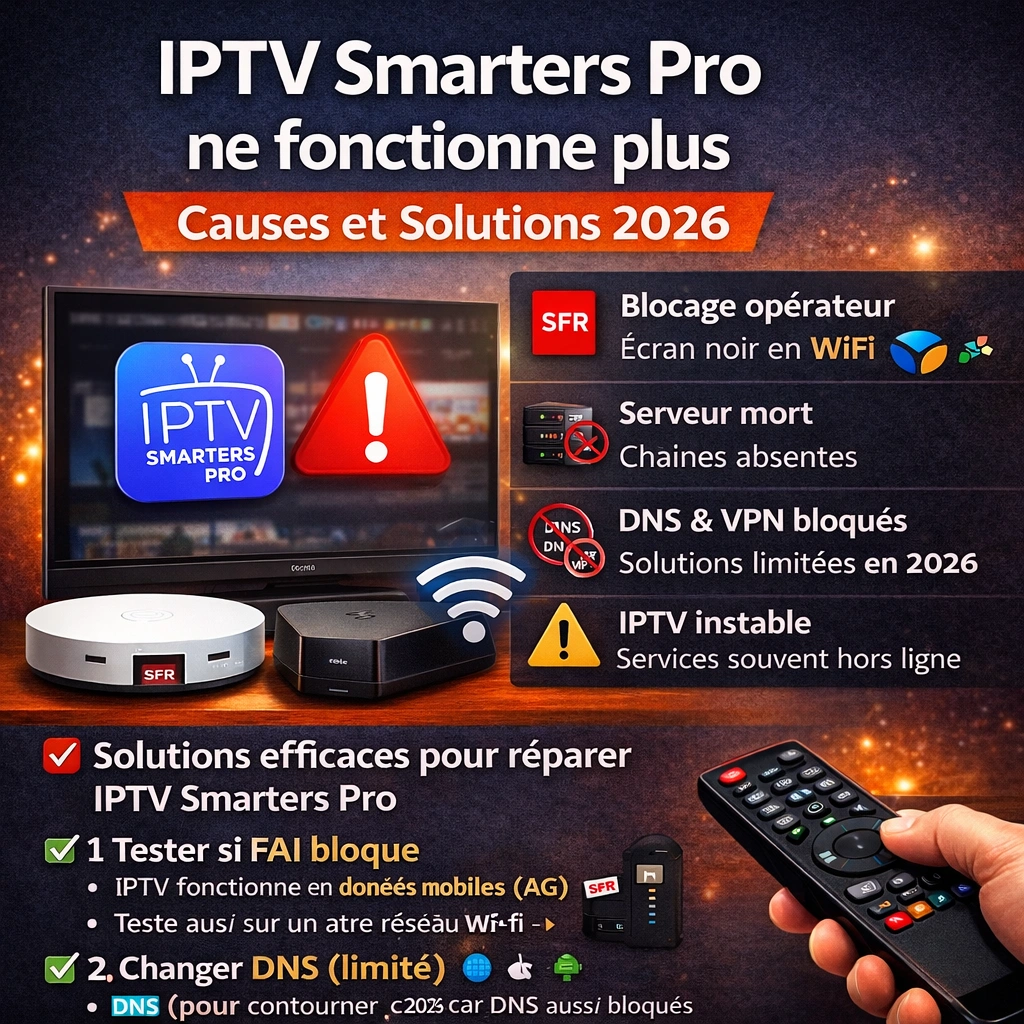
IPTV Smarters Pro ne fonctionne plus sur votre appareil et vous ne savez pas par où commencer. Dans la majorité des cas, le problème vient de l’une de ces trois choses : un cache corrompu qui fait planter l’application au démarrage, un blocage réseau lié à votre opérateur ou à votre localisation géographique, ou une erreur d’authentification après un changement de serveur côté fournisseur. Ce guide couvre les causes réelles par ordre de fréquence, pas une liste générique de conseils copiés partout.
Diagnostic rapide : trouvez votre problème en 2 minutes
Trouvez votre symptôme et allez directement à la bonne section.
| Symptôme | Cause probable | Section |
|---|---|---|
| Application plante au démarrage | Cache corrompu ou RAM insuffisante | Section 3 : App qui plante |
| Écran noir sur les chaînes | Codec H.265 ou décodage matériel | Section 3 : Écran noir |
| Playlist vide, aucune chaîne | URL M3U expirée ou DNS lent | Section 3 : Playlist vide |
| Erreur 403 ou « invalid details » | Identifiants incorrects ou abonnement expiré | Section 3 : Erreur 403 |
| Ne fonctionne plus à l’étranger | Blocage géographique ou réseau mobile | Section 2 : Bug étranger |
| EPG vide après rechargement | URL EPG incorrecte ou tvg-id non correspondants | Section 3 : EPG vide |
| Fonctionne sur téléphone, pas sur TV | Format flux incompatible avec l’appareil | Section 4 : Par appareil |
IPTV Smarters Pro bug à l’étranger : le cas le plus mal documenté
C’est probablement la section la plus utile de cet article pour une bonne partie des lecteurs, et c’est aussi la moins couverte ailleurs. Votre Smarters Pro fonctionnait parfaitement en France, vous partez en voyage ou en déplacement professionnel, et du jour au lendemain plus rien ne charge. Voici pourquoi.
Pourquoi Smarters Pro tombe en panne à l’étranger
Trois mécanismes distincts peuvent être en jeu, et ils n’ont pas les mêmes solutions.
Le serveur de votre fournisseur est géo-restreint. Certains fournisseurs IPTV configurent leurs serveurs pour n’accepter les connexions qu’en provenance d’adresses IP françaises. Si vous vous connectez depuis l’Espagne, le Maroc, les États-Unis ou n’importe quel autre pays, le serveur refuse la connexion et Smarters Pro affiche une erreur de timeout ou une playlist vide. Ce n’est pas un problème dans votre application. C’est une décision côté serveur.
Le réseau local du pays bloque les ports IPTV. Certains hôtels, aéroports et réseaux mobiles étrangers bloquent les ports 1935 (RTMP) et 8080 (HTTP alternatif) utilisés par les flux IPTV. Votre connexion fonctionne parfaitement pour naviguer sur le web mais les flux IPTV ne passent pas.
Les DNS du réseau étranger sont lents ou filtrants. Les DNS assignés automatiquement par un réseau Wi-Fi d’hôtel ou un opérateur mobile étranger peuvent bloquer ou ralentir la résolution des domaines de votre fournisseur IPTV.
Solutions pour utiliser Smarters Pro à l’étranger
Solution 1 : changez les DNS dans Smarters Pro
Selon la documentation officielle de Cloudflare, les serveurs 1.1.1.1 et 1.0.0.1 sont accessibles depuis la quasi-totalité des pays et offrent des temps de résolution inférieurs à 20ms dans la plupart des régions du monde. Dans Smarters Pro, accédez aux paramètres réseau et remplacez les DNS automatiques par 1.1.1.1.
Solution 2 : passez sur les données mobiles
Si vous utilisez le Wi-Fi d’un hôtel ou d’un espace public, basculez sur votre forfait données mobiles. Les réseaux mobiles étrangers filtrent beaucoup moins les ports IPTV que les réseaux Wi-Fi hôteliers. C’est souvent la solution la plus rapide à tester en premier.
Solution 3 : contactez votre fournisseur
Si le problème vient d’une restriction géographique côté serveur, la seule vraie solution est que votre fournisseur vous donne une URL de serveur alternative sans restriction géographique. Un iptv abonnement de qualité propose des serveurs accessibles depuis tous les pays sans restriction, ce qui élimine ce problème structurellement.
Solution 4 : utilisez un VPN avec un serveur français
Si votre fournisseur bloque les connexions non françaises, un VPN avec un serveur en France contourne cette restriction. Attention cependant : certains VPN gratuits réduisent suffisamment la bande passante pour rendre le streaming IPTV inutilisable. Privilégiez un VPN payant avec des serveurs optimisés pour le streaming.
Solutions par type d’erreur
Application qui plante au démarrage
C’est l’erreur la plus fréquente après une mise à jour de Smarters Pro ou une mise à jour du système de votre appareil. Le cache de l’application accumule des données corrompues qui entrent en conflit avec la nouvelle version.
Sur Android et Android TV :
- Naviguez vers Paramètres → Applications → IPTV Smarters Pro
- Appuyez sur Vider le cache puis sur Effacer les données
- Relancez l’application
Attention : effacer les données supprime vos playlists configurées. Notez vos URLs M3U avant de procéder. Si vous ne savez plus où retrouver vos identifiants, notre guide sur comment changer le code IPTV explique comment les récupérer auprès de votre fournisseur.
Sur Fire Stick :
- Paramètres → Applications → Gérer les applications installées → IPTV Smarters Pro
- Vider le cache puis Vider les données
- Si le problème persiste après ça, désinstallez et réinstallez l’application
Sur iOS : iOS ne permet pas de vider le cache d’une application individuelle. La seule option est de désinstaller complètement Smarters Pro et de le réinstaller depuis l’App Store. Vos données de configuration ne sont pas sauvegardées automatiquement, donc notez vos URLs avant de désinstaller.
Si après réinstallation l’application continue de planter immédiatement, le problème vient d’un conflit avec votre version iOS ou d’un espace de stockage insuffisant. Vérifiez que vous avez au moins 500 Mo d’espace libre.
Écran noir sur les chaînes
L’écran noir sur certaines chaînes mais pas toutes indique presque toujours un problème de codec, pas un problème de connexion. La chaîne se charge, le flux arrive, mais votre appareil ne peut pas le décoder.
Désactivez le décodage matériel :
Dans Smarters Pro, naviguez vers Paramètres → Paramètres du lecteur → Décodeur et passez de Matériel à Logiciel. Le décodage logiciel est plus lent mais supporte davantage de formats, notamment H.265/HEVC qui pose problème sur les appareils anciens.
Si l’écran reste noir même avec le décodage logiciel, le problème vient du flux lui-même et non de votre appareil. Testez la même chaîne dans VLC Media Player pour confirmer. Si VLC lit la chaîne sans problème, Smarters Pro a un bug de compatibilité avec ce format spécifique. Si VLC affiche aussi un écran noir, le flux est défaillant côté serveur.
Playlist vide ou aucune chaîne ne charge
Trois causes possibles, à vérifier dans cet ordre.
Premièrement, testez votre URL M3U directement dans un navigateur web. Si le fichier ne se télécharge pas ou affiche une erreur, l’URL a expiré ou changé. Contactez votre fournisseur.
Deuxièmement, vérifiez que les DNS de votre réseau ne filtrent pas le domaine de votre fournisseur. Remplacez-les par 1.1.1.1 dans les paramètres réseau de votre appareil.
Troisièmement, vérifiez le timeout de chargement dans Paramètres → Avancé → Timeout de connexion. Sur certains appareils et réseaux lents, la valeur par défaut de 5 secondes est trop courte. Passez à 15 secondes.
Erreur 403 ou « invalid details »
L’erreur 403 a deux causes et elles ne se ressemblent pas du tout dans leurs solutions.
Si vos identifiants sont corrects mais que vous obtenez quand même une 403, le problème vient des connexions simultanées. La plupart des abonnements IPTV autorisent une seule connexion à la fois. Si Smarters Pro est ouvert sur votre téléphone et votre TV en même temps, la deuxième connexion génère une 403. Fermez Smarters Pro sur tous les autres appareils et retestez.
Si vos identifiants ont changé suite à un renouvellement d’abonnement, allez dans Gérer les utilisateurs dans Smarters Pro, supprimez l’ancien compte et ajoutez-en un nouveau avec vos nouveaux identifiants.
EPG vide après rechargement
L’EPG et la playlist sont deux choses séparées. Un EPG vide après un rechargement correct de la playlist signifie presque toujours que les balises tvg-id de votre playlist ne correspondent pas aux identifiants de votre fichier XMLTV.
Dans Paramètres → EPG, vérifiez que l’URL EPG est correcte et accessible (testez-la dans un navigateur). Forcez une resynchronisation manuelle et attendez 15 minutes. Si l’EPG reste vide, contactez votre fournisseur pour vérifier que les identifiants EPG sont bien alignés avec votre playlist
Solutions par appareil
Les problèmes de Smarters Pro ne sont pas toujours les mêmes selon l’appareil. Voici ce qui est spécifique à chaque plateforme.
Fire Stick Amazon
Le Fire Stick est l’appareil sur lequel Smarters Pro pose le plus de problèmes après une mise à jour Fire OS. Amazon modifie parfois les permissions des applications tierces lors des mises à jour système, ce qui peut désactiver les autorisations nécessaires au fonctionnement de Smarters Pro.
Vérifiez dans Paramètres → Mon Fire TV → Options pour les développeurs que les sources inconnues sont toujours activées. Fire OS peut les désactiver automatiquement après une mise à jour. Si Smarters Pro a été installé via APK et non via le Play Store, une mise à jour Fire OS peut également corrompre l’installation. Notre guide sur comment installer IPTV Smarters Pro sur Fire Stick couvre la réinstallation complète si nécessaire.
Android TV et boîtiers Android
Sur Android TV, Smarters Pro peut refuser de lire certains flux si le décodage matériel est activé et que le processeur du boîtier ne supporte pas le codec du flux. Ce problème est particulièrement fréquent sur les boîtiers d’entrée de gamme avec des processeurs Allwinner ou Amlogic anciens.
Désactivez le décodage matériel dans les paramètres du lecteur et activez l’accélération GPU si elle est disponible séparément. Sur certains boîtiers, cette combinaison offre de meilleures performances que le décodage matériel pur.
Smart TV Samsung et LG
Sur Smart TV Samsung sous Tizen, Smarters Pro ne peut pas être installé nativement depuis l’App Store Samsung. Si vous l’avez installé via une méthode alternative et qu’il ne fonctionne plus après une mise à jour Tizen, c’est probablement parce que Samsung a modifié ses permissions de sécurité. La solution la plus fiable est d’utiliser un appareil externe comme un Fire Stick ou un Chromecast plutôt que d’essayer de maintenir Smarters Pro directement sur la TV.
Sur LG WebOS, Smarters Pro est moins stable que sur Android TV. Si vous avez des problèmes persistants, SS IPTV est une alternative plus stable nativement sur WebOS.
Windows et Mac
IPTV Smarters Pro pour Windows est disponible en téléchargement direct sur le site officiel du développeur. Sur Windows, les problèmes les plus fréquents viennent du firewall Windows Defender qui bloque les connexions sortantes de l’application. Vérifiez dans Paramètres Windows → Sécurité Windows → Pare-feu que Smarters Pro a bien les autorisations réseau entrantes et sortantes
Paramètres optimaux pour éviter les bugs récurrents
Si Smarters Pro tombe en panne régulièrement plutôt qu’une seule fois, le problème vient probablement d’une configuration sous-optimale plutôt que d’un bug ponctuel.
| Paramètre | Valeur recommandée |
|---|---|
| DNS dans l’application | 1.1.1.1 et 1.0.0.1 |
| Timeout de connexion | 15 secondes |
| Buffer vidéo | 30 à 50 Mo selon l’appareil |
| Décodage | Matériel si appareil récent, logiciel sinon |
| Protocole préféré | HLS plutôt que RTMP ou UDP |
| Reconnexion automatique | Activée |
| Mise en cache EPG | Toutes les 24 heures |
Le choix du protocole mérite une attention particulière. RTMP et UDP sont plus sensibles aux restrictions réseau que HLS. Si vous utilisez Smarters Pro sur des réseaux variés (domicile, mobile, étranger), forcer HLS dans les paramètres avancés réduit significativement les problèmes de connexion.
Si après toutes ces manipulations Smarters Pro reste instable, le problème vient probablement de la qualité de la source IPTV plutôt que de l’application. Un abonnement iptv légal avec infrastructure dédiée et serveurs redondants élimine la majorité des bugs liés à des serveurs surchargés ou instables.
Pour les problèmes d’erreurs de lecture qui persistent indépendamment de l’application, notre guide sur les erreurs de lecture IPTV couvre le diagnostic technique complet par type d’erreur, applicable à toutes les applications IPTV.
Conclusion
IPTV Smarters Pro ne fonctionne plus pour des raisons qui sont presque toujours identifiables si on suit un diagnostic méthodique. Le cache corrompu résout la majorité des plantages au démarrage. Le décodage logiciel résout la majorité des écrans noirs. Les DNS Cloudflare résolvent la majorité des problèmes de connexion à l’étranger.
Ce qui ne se résout pas facilement : les restrictions géographiques côté serveur fournisseur, et les bugs de compatibilité entre certaines versions de Smarters Pro et certains firmware d’appareils. Pour le premier, un fournisseur avec des serveurs sans restriction géographique est la seule vraie solution. Chercher un abonnement iptv france qui inclut des serveurs accessibles depuis tous les pays est un critère à vérifier avant de souscrire.
FAQ
Pourquoi IPTV Smarters Pro affiche un écran noir ?
L’écran noir sur certaines chaînes indique presque toujours un problème de codec. Naviguez vers Paramètres → Paramètres du lecteur → Décodeur et passez du décodage matériel au logiciel. Si l’écran reste noir, testez la même chaîne dans VLC. Si VLC la lit correctement, le problème vient d’une incompatibilité entre Smarters Pro et le format du flux. Si VLC affiche aussi un écran noir, le flux est défaillant côté serveur.
Comment corriger IPTV Smarters Pro qui ne fonctionne plus à l’étranger ?
Commencez par basculer sur les données mobiles plutôt que le Wi-Fi local. Remplacez ensuite les DNS automatiques par 1.1.1.1 dans les paramètres réseau de votre appareil. Si le problème persiste, contactez votre fournisseur pour vérifier si ses serveurs sont accessibles depuis votre pays de destination et demandez une URL de serveur alternative sans restriction géographique.
IPTV Smarters Pro plante au démarrage : que faire ?
Videz le cache de l’application dans Paramètres → Applications → IPTV Smarters Pro → Vider le cache, puis effacez les données. Notez vos URLs M3U avant car cette manipulation supprime vos playlists configurées. Si le plantage continue après vidage du cache, désinstallez et réinstallez l’application. Sur iOS, la désinstallation complète est la seule option pour vider le cache.
Erreur 403 sur IPTV Smarters Pro : comment la résoudre ?
Vérifiez d’abord que vous n’avez pas Smarters Pro ouvert simultanément sur plusieurs appareils avec le même compte. La plupart des abonnements IPTV n’autorisent qu’une seule connexion simultanée. Si vos identifiants sont corrects et que vous n’avez qu’une seule connexion active, votre abonnement est probablement expiré. Connectez-vous à votre espace client pour vérifier.
Quels DNS configurer dans IPTV Smarters Pro ?
Utilisez 1.1.1.1 en DNS primaire et 1.0.0.1 en DNS secondaire. Ces serveurs Cloudflare sont accessibles depuis la quasi-totalité des pays et offrent des temps de résolution rapides, ce qui réduit les timeouts de connexion dans Smarters Pro. La modification se fait dans les paramètres réseau de votre appareil ou directement dans les paramètres avancés de Smarters Pro.
IPTV Smarters Pro fonctionne sur téléphone mais pas sur TV : pourquoi ?
Les smartphones supportent plus de protocoles et de codecs que les Smart TV ou les boîtiers Android TV d’entrée de gamme. Si ça fonctionne sur mobile mais pas sur TV, le problème vient probablement du codec du flux ou du décodage matériel de votre TV. Désactivez le décodage matériel dans Smarters Pro sur votre TV et retestez. Si le problème persiste, essayez de lire le flux via VLC sur la même TV pour confirmer si c’est un problème d’application ou de flux.