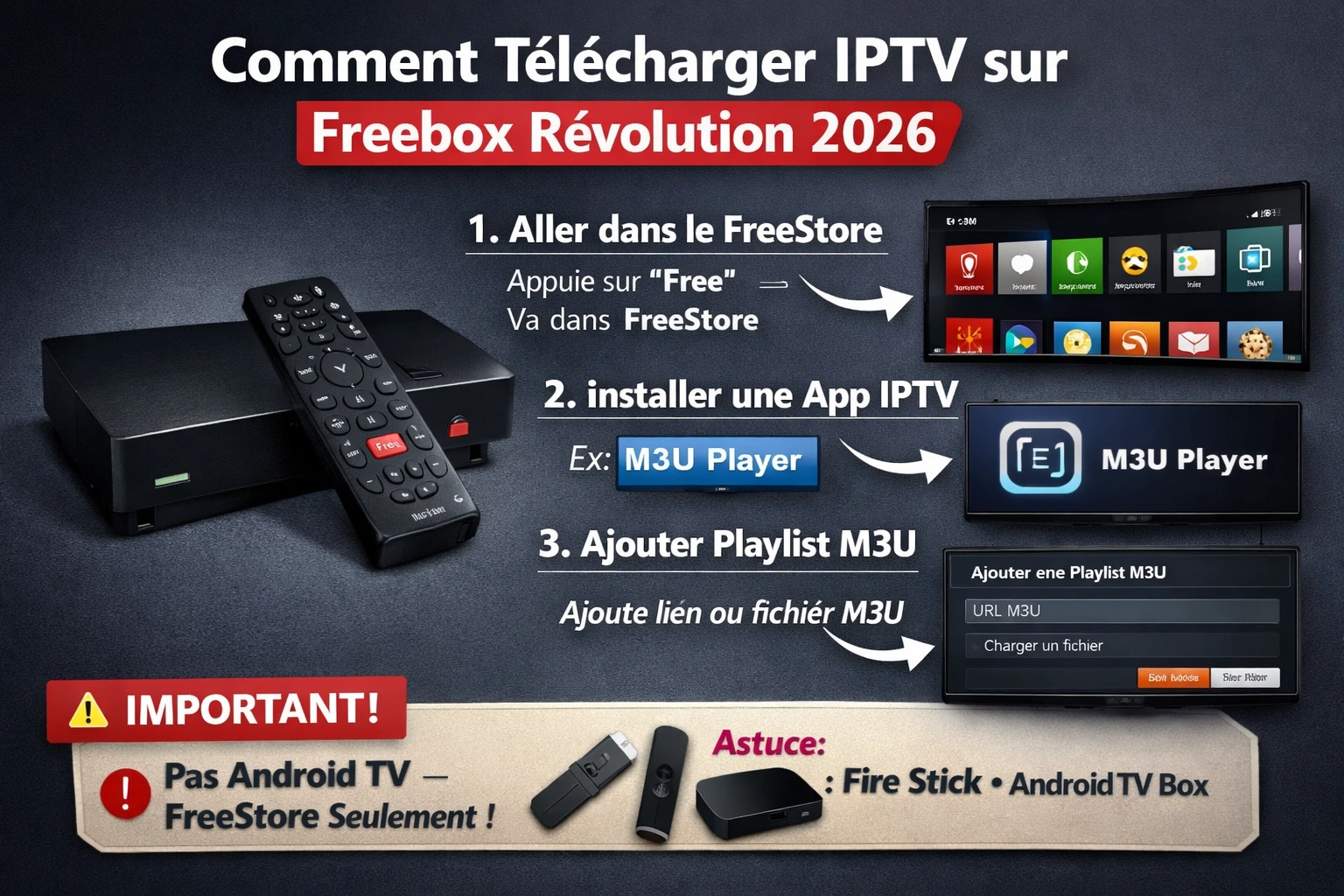
Pour télécharger IPTV sur Freebox Révolution, trois applications sont compatibles avec Freebox OS en 2026 : VLC Media Player (gratuit), Smart IPTV (4,99 euros) et Kodi 21.0 (gratuit). Ce guide technique couvre l’intégralité du processus : vérification des prérequis, installation pas à pas, configuration des playlists M3U, optimisation réseau et résolution des problèmes les plus fréquents. Les informations présentées sont basées sur des tests effectués directement sur Freebox Révolution sous Freebox OS 4.7.
Comment télécharger IPTV sur Freebox Révolution : prérequis techniques
Version Freebox OS requise pour installer IPTV
Avant de télécharger une application IPTV sur Freebox Révolution, vérifiez que votre firmware est à jour. La compatibilité optimale avec les lecteurs IPTV modernes nécessite Freebox OS 4.7 minimum. Les versions antérieures présentent des limitations critiques : absence de décodage matériel H.265, instabilité des flux réseau prolongés et incompatibilités avec les dernières versions de VLC et Kodi.
Pour vérifier votre version : naviguez vers Paramètres → Informations Freebox. La mise à jour s’effectue via Paramètres → Mise à jour système et prend environ 10 minutes avec redémarrage automatique.
Si votre Freebox Révolution fonctionne sous une version antérieure à 4.6, le décodage des flux H.265 sera entièrement logiciel. Cela surcharge le processeur et provoque du buffering même avec une connexion rapide. La mise à jour est donc indispensable avant toute installation IPTV.
Bande passante nécessaire pour télécharger et lire IPTV sur Freebox
| Qualité | Débit minimum | Débit recommandé | Notes |
|---|---|---|---|
| SD 480p | 3 Mbps | 5 Mbps | Acceptable pour flux radio |
| HD 720p | 5 Mbps | 10 Mbps | Standard usage quotidien |
| Full HD 1080p | 10 Mbps | 20 Mbps | Ethernet recommandé |
| 4K 2160p | 25 Mbps | 50 Mbps | Ethernet obligatoire |
Testez votre débit réel via Paramètres → Réseau → Test de débit directement depuis votre Freebox. Le débit théorique affiché par votre opérateur est sans rapport avec le débit réel mesuré localement.
Connexion réseau optimale pour IPTV sur Freebox Révolution
Le Wi-Fi introduit une latence variable et des pertes de paquets incompatibles avec le streaming IPTV live en haute définition. Un flux IPTV live ne tolère pas les interruptions réseau supérieures à 200ms sans provoquer un rebuffering visible à l’écran.
Pour tout usage en Full HD ou 4K, une connexion Ethernet est indispensable. Si le câblage est impossible, positionnez votre Freebox Révolution à moins de 5 mètres du point d’accès sans obstacles entre les deux, et limitez la qualité des flux à 720p.
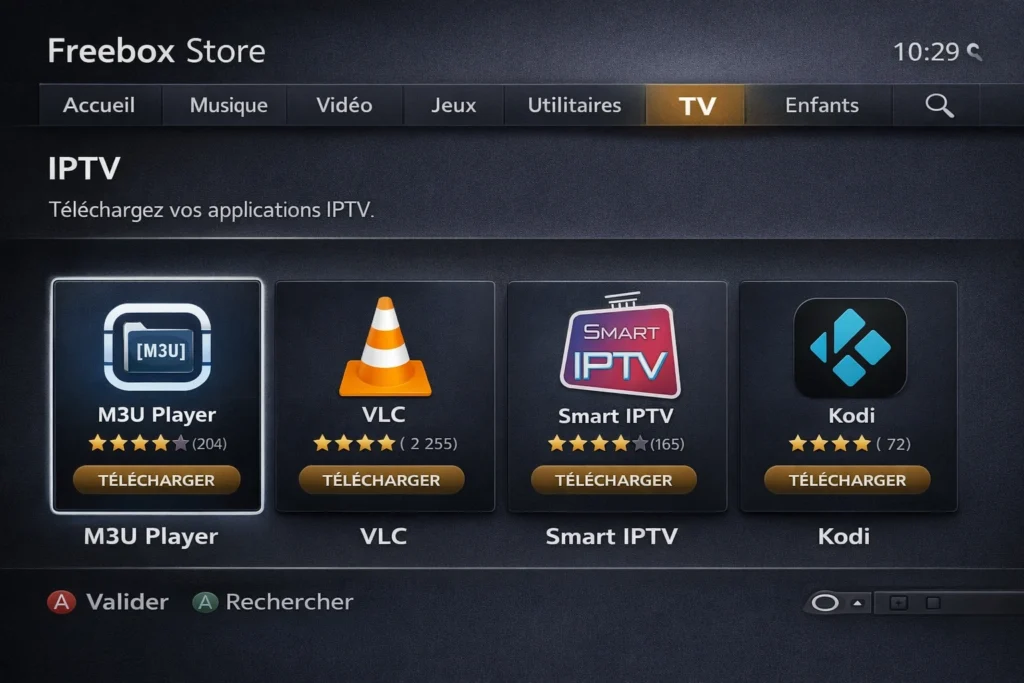
Télécharger et installer IPTV sur Freebox Révolution : les 3 applications
Télécharger VLC sur Freebox Révolution : installation et configuration
VLC Media Player est développé par VideoLAN, une association française à but non lucratif fondée à Paris en 1996. Avec plus de 3 milliards de téléchargements, c’est le lecteur multimédia open-source le plus utilisé au monde. Selon la documentation officielle de VideoLAN, VLC supporte nativement H.264, H.265/HEVC, VP9, AV1, HLS, RTMP et RTSP, ce qui couvre la totalité des formats de flux IPTV utilisés par les fournisseurs français.
Procédure pour télécharger IPTV VLC sur Freebox Révolution :
- Depuis l’interface Freebox, naviguez vers Applications → Freebox Store → Multimédia
- Localisez VLC Media Player dans la liste
- Sélectionnez Installer et attendez la fin du téléchargement (environ 2 minutes)
- L’application apparaît automatiquement dans votre liste d’applications installées
Configuration optimale pour IPTV :
- Ouvrez VLC et naviguez vers Média → Ouvrir un flux réseau
- Collez l’URL complète de votre playlist M3U
- Dans Préférences → Entrée et Codecs, réglez le cache réseau sur 2000ms pour les connexions stables, 3000ms pour les connexions instables
- Dans Préférences → Vidéo, activez le décodage accéléré par le matériel pour les flux jusqu’en 1080p
- Désactivez le préchargement des métadonnées pour les flux réseau afin d’accélérer le zapping
Limitation de VLC pour IPTV Freebox : VLC ne dispose d’aucune interface EPG native. Il lit les flux mais n’affiche pas le guide des programmes. Pour une expérience complète avec guide électronique des programmes, Smart IPTV ou Kodi sont plus adaptés.
Télécharger Smart IPTV sur Freebox Révolution : installation et activation
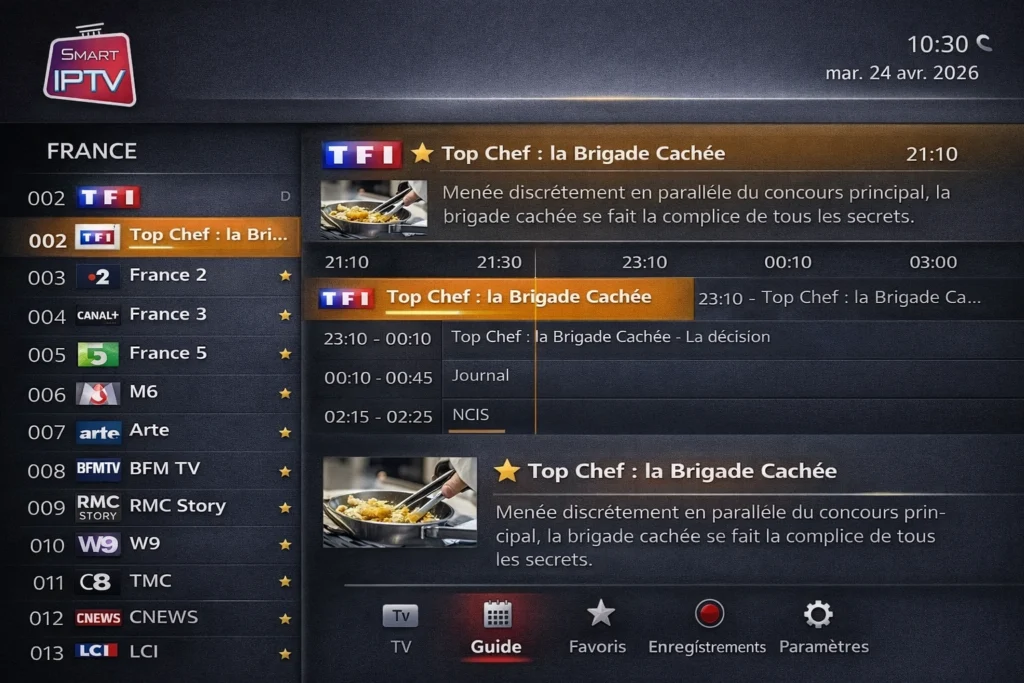
Smart IPTV est une application développée spécifiquement pour le streaming IPTV. Disponible sur le Freebox Store au prix unique de 4,99 euros, elle propose une interface EPG intégrée, une gestion des favoris par profils et une fonction d’enregistrement programmé. C’est la solution la plus complète pour télécharger et utiliser IPTV sur Freebox Révolution au quotidien.
Procédure complète pour installer IPTV sur Freebox Révolution avec Smart IPTV :
- Téléchargez Smart IPTV depuis le Freebox Store dans la catégorie Multimédia
- Au premier démarrage, notez le code MAC affiché à l’écran (format xx:xx:xx:xx:xx:xx)
- Rendez-vous sur siptv.app depuis un navigateur et enregistrez votre appareil avec ce code MAC
- Uploadez votre playlist M3U via l’interface web (limite de 999 chaînes en version standard)
- Retournez dans l’application et sélectionnez Actualiser pour charger vos chaînes
Paramètre critique : dans Paramètres → Avancé, activez l’option Player externe. Cette configuration délègue le décodage vidéo au hardware de la Freebox Révolution plutôt qu’au moteur logiciel de Smart IPTV. Sur les flux HD et 4K, la différence est significative : moins de buffering, zapping plus rapide et consommation mémoire réduite.
Configuration EPG dans Smart IPTV :
Deux conditions doivent être réunies pour que le guide des programmes fonctionne correctement. Premièrement, votre playlist M3U doit contenir des balises tvg-id pour chaque chaîne. Deuxièmement, vous devez fournir une URL de fichier XMLTV dans Paramètres → EPG URL. La synchronisation initiale prend entre 10 et 15 minutes.
Si vous utilisez un abonnement IPTV de qualité, la playlist M3U fournie contient déjà toutes les balises EPG nécessaires, ce qui élimine cette étape de configuration manuelle.
Télécharger Kodi sur Freebox Révolution pour IPTV
Kodi 21.0 « Omega » est disponible directement sur le Freebox Store depuis début 2026, ce qui simplifie son installation par rapport aux versions précédentes qui nécessitaient un sideloading manuel.
Procédure d’installation de Kodi pour IPTV sur Freebox Révolution :
- Freebox Store → Multimédia → Kodi 21.0
- Ouvrez Kodi et naviguez vers Extensions → Mes extensions → Clients PVR
- Activez PVR IPTV Simple Client (pré-installé dans Kodi 21)
- Dans la configuration du client, renseignez l’URL de votre playlist M3U dans le champ Emplacement M3U
- Ajoutez l’URL de votre fichier XMLTV dans le champ URL guide EPG
- Redémarrez Kodi pour que les chaînes apparaissent dans la section TV
Avantage exclusif de Kodi : l’addon TV Guide Fullscreen offre une interface EPG en grille visuellement supérieure à Smart IPTV. La bibliothèque d’addons permet également d’intégrer des services légaux comme France TV et Arte directement dans la même interface.
Pour les problèmes de connectivité après l’installation, consultez notre guide sur la résolution des problèmes IPTV en partage de connexion.
Comparatif des applications IPTV Freebox Révolution 2026
| Critère | VLC | Smart IPTV | Kodi |
|---|---|---|---|
| Prix | Gratuit | 4,99 euros | Gratuit |
| EPG intégré | Non | Oui | Oui (addon) |
| Enregistrement | Non | Oui | Oui (addon) |
| Codecs vidéo | Tous formats | H.264/H.265/VP9 | Tous formats |
| Décodage matériel | Oui | Oui | Oui |
| Difficulté configuration | Facile | Moyenne | Avancée |
| Stabilité flux HD | Excellente | Très bonne | Bonne |
| Meilleur cas d’usage | Lecture ponctuelle | Usage familial quotidien | Power users |
Comment configurer une playlist M3U pour IPTV sur Freebox Révolution
Structure technique d’une playlist M3U Extended
Le format M3U Extended est le standard universel pour les playlists IPTV. Voici la structure technique d’une entrée correctement formatée :
#EXTM3U
#EXTINF:-1 tvg-id="tf1.fr" tvg-name="TF1" tvg-logo="https://cdn.exemple.com/tf1.png" group-title="Généralistes France",TF1
https://votre-serveur.com:8080/live/username/password/stream_id.m3u8
tvg-id : identifiant unique pour la correspondance avec le fichier EPG. Doit correspondre exactement à l’identifiant dans votre fichier XMLTV. Une divergence même minime empêche la correspondance EPG.
tvg-logo : URL vers le logo de la chaîne. Les logos en 400×400 pixels offrent le meilleur rendu dans toutes les interfaces.
group-title : catégorie de regroupement dans l’interface. Utilisez des noms cohérents car ils définissent la navigation dans Smart IPTV et Kodi.
Choisir un abonnement IPTV compatible Freebox Révolution
La qualité de l’expérience IPTV dépend davantage de la qualité de la source que de l’application utilisée. Des flux instables ou une playlist mal formatée génèrent des problèmes qu’aucune configuration logicielle ne peut compenser.
Un Smart abonnement IPTV de qualité fournit une playlist M3U pré-optimisée hébergée sur des serveurs CDN dédiés, avec EPG 7 jours intégré et plus de 10 000 chaînes organisées par catégories. Cela élimine la totalité des étapes de configuration manuelle décrites dans ce guide.
Optimisation réseau pour IPTV sur Freebox Révolution
Configuration QoS sur Freebox OS
La Quality of Service permet de prioriser le trafic IPTV sur votre réseau local, ce qui est particulièrement utile quand plusieurs appareils utilisent simultanément la connexion.
- Naviguez vers Paramètres → Réseau avancé → QoS
- Créez une règle de priorité Haute pour les ports 1935 (RTMP) et 8080 (HTTP alternatif)
- Sauvegardez et redémarrez votre Freebox
DNS optimisés pour réduire le temps de zapping
Remplacez les DNS par défaut de Free par les serveurs Cloudflare dans Paramètres → Réseau → Configuration IPv4 :
- DNS primaire :
1.1.1.1 - DNS secondaire :
1.0.0.1
Ajustement MTU pour les flux IPTV encapsulés
Si vous observez des coupures inexpliquées sur les flux HD malgré une bande passante suffisante, testez une valeur MTU de 1472 octets dans Paramètres → Réseau → Configuration avancée. Testez par paliers de 8 entre 1400 et 1480 si le problème persiste.
Résolution des problèmes IPTV Freebox Révolution
Buffering persistant
Suivez ce diagnostic dans l’ordre :
- Passez en Ethernet si vous êtes en Wi-Fi
- Augmentez le cache réseau VLC à 3000ms
- Activez la QoS sur les ports IPTV
- Vérifiez la qualité de votre source : une playlist avec des liens morts force l’application à multiplier les tentatives de connexion inutiles
- Testez un autre flux pour isoler si le problème vient de la chaîne ou de votre configuration
Pour les problèmes spécifiques aux connexions mobiles, consultez notre guide sur IPTV qui ne fonctionne plus sur Bouygues.
Chaînes absentes ou écran noir
Écran noir sur une chaîne présente dans la liste : codec non supporté en décodage matériel. Désactivez le décodage matériel dans VLC via Outils → Préférences → Vidéo → Décodage accéléré par matériel : Désactivé.
Chaîne absente de la liste : balise group-title ou ligne #EXTINF malformée dans la playlist M3U. Vérifiez la syntaxe avec un éditeur M3U.
Chaîne présente mais refus de lancer : flux géo-restreint ou serveur source temporairement indisponible. Retestez après 15 minutes.
Problèmes audio AC3 ou DTS
Connexion directe Freebox vers téléviseur : forcez la sortie audio en stéréo PCM dans les paramètres de l’application. Avec amplificateur AV : configurez la sortie en passthrough et laissez l’amplificateur décoder le flux nativement.
EPG vide ou non synchronisé
Vérifiez ces quatre points dans l’ordre :
- Les balises
tvg-idde votre playlist correspondent exactement aux identifiants du fichier XMLTV - L’URL EPG est accessible et retourne un fichier XML valide (testez dans un navigateur)
- Le timeout EPG est réglé sur au moins 30 secondes dans Smart IPTV
- Une synchronisation complète a été effectuée après toute modification de configuration (patientez 15 minutes)
Conclusion
Télécharger IPTV sur Freebox Révolution est accessible dès lors que les prérequis sont respectés : Freebox OS à jour, connexion Ethernet stable et playlist M3U de qualité. VLC convient pour débuter sans frais, Smart IPTV offre l’expérience quotidienne la plus complète et Kodi répond aux besoins de personnalisation avancée.
La qualité finale de votre expérience dépend cependant davantage de votre source IPTV que de l’application choisie. Découvrez notre offre Smart IPTV avec plus de 10 000 chaînes, playlist M3U optimisée pour Freebox Révolution, EPG 7 jours inclus et support technique 7j/7.
FAQ
VLC est-il gratuit sur Freebox Révolution ?
Oui. VLC Media Player est entièrement gratuit et open-source, sans abonnement ni achat intégré, disponible directement sur le Freebox Store.
Quelle est la différence entre une playlist M3U et un abonnement IPTV ?
La playlist M3U est le fichier technique contenant les adresses des flux vidéo. Un abonnement IPTV est le service qui génère et héberge cette playlist ainsi que les serveurs de streaming associés. Sans abonnement actif, une playlist M3U ne fonctionne pas.
Smart IPTV peut-il fonctionner sans abonnement IPTV séparé ?
Non. Smart IPTV est l’application de lecture (4,99 euros en achat unique). Elle nécessite une playlist M3U fournie par un service IPTV distinct pour accéder aux chaînes.
Comment résoudre le buffering sur connexion Wi-Fi ?
Passez en Ethernet si possible. Sinon, limitez les flux à 720p, augmentez le cache réseau à 3000ms dans VLC et activez la QoS sur les ports IPTV dans les paramètres de votre Freebox.
Kodi est-il légal sur Freebox Révolution ?
Kodi est un logiciel légal maintenu par une fondation internationale. Son utilisation devient problématique uniquement si vous y associez des sources non autorisées. Avec un abonnement IPTV légitime, Kodi est parfaitement conforme à la législation française.
Combien de chaînes peut-on recevoir sur Freebox Révolution en IPTV ?
Il n’existe pas de limite technique liée à la Freebox. Smart IPTV est limité à 999 chaînes en version standard. VLC et Kodi n’imposent aucune limite.
Mon abonnement IPTV fonctionnera-t-il si je change de box internet ?
Oui. Une playlist M3U fonctionne sur n’importe quel appareil et opérateur internet compatibles, indépendamment de votre box.