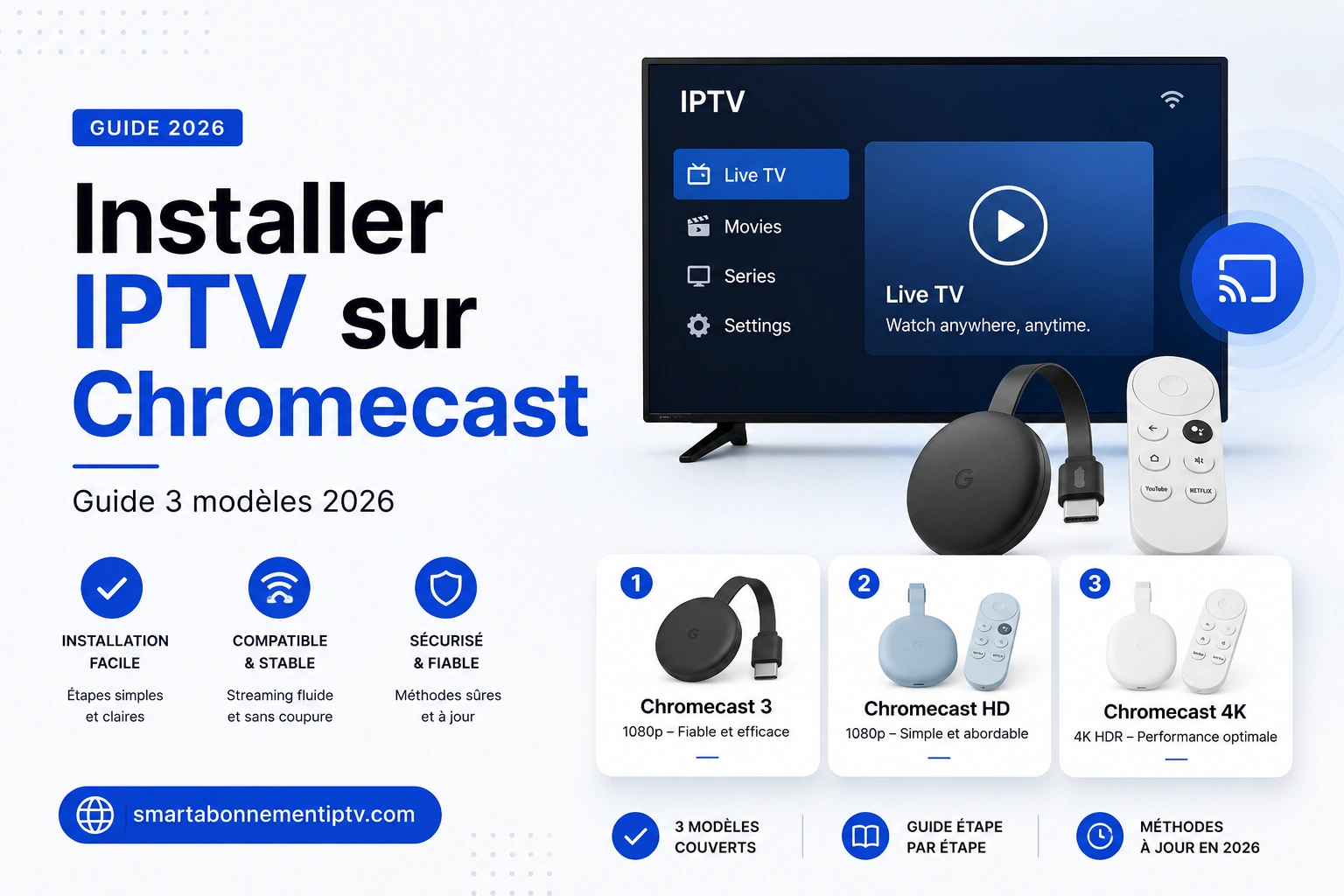
Pour installer IPTV sur Chromecast, la méthode dépend du modèle que tu possèdes : caster depuis ton téléphone pour un dongle classique, installer Smarters Pro ou TiviMate directement depuis le Play Store pour un Chromecast with Google TV ou un Google TV Streamer. Je travaille depuis longtemps avec Abonnement Smart IPTV et je vois revenir chaque semaine la même confusion : les gens ne savent pas quel modèle ils ont et appliquent la mauvaise méthode. Ce guide te donne la procédure exacte pour chaque génération, plus les pièges à éviter.
Comment installer IPTV sur Chromecast en 2026 ?
Pour installer IPTV sur Chromecast en 2026, tu identifies d’abord le modèle (dongle classique, Chromecast with Google TV ou Google TV Streamer), puis tu appliques la méthode correspondante : casting depuis téléphone pour le dongle, installation native Play Store pour les deux autres. C’est aussi simple que ça, à condition de ne pas se tromper de méthode.
- Dongle Chromecast classique (2e gen, 3e gen, Ultra). Casting uniquement depuis un téléphone, tablette ou PC.
- Chromecast with Google TV (HD ou 4K, 2020-2022). Installation directe via Play Store.
- Google TV Streamer (2024+). Installation directe via Play Store, plus puissant.
- Méthodes alternatives. VLC depuis PC, extension Chrome, ou cast depuis Smarters Pro mobile.
| Modèle | Sortie | Méthode IPTV | App native | Qualité max |
|---|---|---|---|---|
| Chromecast 2e gen | 2015 | Casting téléphone | Non | 1080p |
| Chromecast 3e gen | 2018 | Casting téléphone | Non | 1080p |
| Chromecast Ultra | 2016 | Casting téléphone | Non | 4K |
| Chromecast with Google TV HD | 2022 | Play Store direct | Oui | 1080p |
| Chromecast with Google TV 4K | 2020 | Play Store direct | Oui | 4K HDR |
| Google TV Streamer | 2024 | Play Store direct | Oui | 4K HDR Dolby Vision |
Un point important sur l’écosystème en 2026. Google a annoncé en août 2024 l’arrêt de la production de toute la gamme Chromecast et son remplacement par le Google TV Streamer. Les Chromecast with Google TV (HD et 4K) ne sont plus vendus sur le Google Store depuis février 2025. Si tu veux acheter neuf aujourd’hui, c’est le Google TV Streamer ou rien. Pour vérifier les détails techniques officiels, consulte la documentation officielle Google sur Chromecast qui précise les compatibilités par modèle.
Quel modèle de Chromecast as-tu vraiment ?
Tu as un dongle classique si l’appareil ressemble à un palet rond ou un boîtier carré qui pend derrière la TV par un câble HDMI court, sans télécommande livrée. Tu as un Chromecast with Google TV ou un Google TV Streamer si une télécommande blanche ou grise t’a été fournie dans la boîte. La différence est immédiate visuellement.
- Chromecast 2e/3e gen. Disque rond, pas de télécommande, pas d’interface à l’écran sans téléphone.
- Chromecast Ultra. Carré noir avec logo Chrome, pas de télécommande, port Ethernet via bloc d’alim.
- Chromecast with Google TV. Galet ovale (gris pour HD, plusieurs coloris pour 4K), télécommande livrée.
- Google TV Streamer. Boîtier en forme de coin allongé posé devant la TV, télécommande avec bouton « Find my remote ».
Comment reconnaître un Chromecast classique (dongle 2018-2022) ?
Caractéristique principale : aucune interface visible quand tu allumes la TV, juste un fond d’écran « Casting prêt » avec ton SSID Wi-Fi et l’heure. Si tu n’as pas de télécommande livrée et que tu ne peux rien sélectionner sans ton téléphone, c’est un dongle classique. Le 2e gen et le 3e gen sont limités à 1080p. L’Ultra ajoute le 4K et un port Ethernet via le bloc d’alimentation. Les mises à jour logicielles ont cessé en avril 2023 pour les 1ère et 2e gen. Le 3e gen et l’Ultra reçoivent encore des correctifs sporadiques. Pour installer IPTV sur Chromecast classique, tu n’as pas le choix : c’est la méthode casting.
Comment reconnaître un Chromecast with Google TV (2020-2022) ?
Tu vois une vraie interface Google TV à l’écran avec une rangée d’apps, un Play Store accessible, et un menu paramètres complet. Une télécommande Google a été livrée avec, format galet allongé, avec un bouton Google Assistant. Le modèle 4K (sorti en 2020) supporte le HDR et le Dolby Vision. Le modèle HD (sorti en 2022) plafonne à 1080p. Les deux ont reçu Android TV 12 puis une mise à jour partielle vers Android 14 promise par Google sans calendrier précis. Le dernier patch de sécurité connu pour les deux modèles date de novembre 2024.
Comment reconnaître un Google TV Streamer (2024+) ?
Format différent des Chromecast précédents : c’est un boîtier en forme de coin posé devant la TV (pas un dongle dissimulé). Couleurs disponibles : Porcelain (blanc cassé) ou Hazel (vert pâle). À l’intérieur : 4 Go de RAM, 32 Go de stockage, processeur MediaTek, Wi-Fi 6, port Ethernet intégré, support Matter et Thread pour la maison connectée. Tourne sous Android 14 dès la sortie. C’est l’appareil officiellement recommandé par Google en 2026 pour tout nouvel achat.
Comment installer IPTV sur Chromecast classique (méthode casting) ?
Pour installer IPTV sur Chromecast classique, tu installes Smarters Pro ou TiviMate sur ton téléphone Android ou iOS, tu configures ton abonnement IPTV dans l’app, tu lances une chaîne, puis tu touches l’icône Cast pour diffuser sur la TV. Le Chromecast lui-même ne reçoit pas d’app, c’est le téléphone qui fait tout le travail.
- Branche le Chromecast sur le port HDMI de ta TV et alimente-le via USB ou bloc d’alim.
- Vérifie que le Chromecast et ton téléphone sont sur le même réseau Wi-Fi (idéalement bande 5 GHz si Chromecast Ultra).
- Télécharge IPTV Smarters Pro ou TiviMate sur ton téléphone via Play Store ou App Store.
- Ouvre l’app, choisis Add Playlist ou Login with Xtream Codes API selon ton format.
- Saisis tes identifiants reçus par mail au moment de la souscription chez ton fournisseur.
- Lance une chaîne dans l’app, puis appuie sur l’icône Cast (généralement en haut à droite).
- Sélectionne ton Chromecast dans la liste, attends 5 à 10 secondes que la diffusion démarre.
Limite honnête de cette méthode : ton téléphone doit rester allumé et connecté pendant toute la durée de visionnage. Si tu reçois un appel ou si la batterie tombe, le flux coupe. C’est jouable mais fastidieux au quotidien. Pour un usage régulier, je recommande franchement le passage à un Chromecast with Google TV d’occasion ou un Google TV Streamer neuf, qui rendent le téléphone optionnel.
Comment installer IPTV sur Chromecast with Google TV ou Google TV Streamer ?
Pour installer IPTV sur Chromecast with Google TV ou Google TV Streamer, tu vas dans le Play Store de l’appareil, tu cherches IPTV Smarters Pro ou TiviMate, tu installes l’app comme sur un téléphone Android, et tu saisis tes identifiants IPTV directement dans l’interface. Pas besoin de téléphone, c’est l’app qui pilote tout. Cette méthode est la plus stable.
- Allume le Chromecast with Google TV ou le Google TV Streamer, va sur l’écran d’accueil.
- Descends jusqu’à la rangée Apps et sélectionne Search for apps.
- Tape « IPTV Smarters Pro » ou « TiviMate » et lance la recherche vocale ou clavier.
- Installe l’app, attends environ 30 à 60 secondes que le téléchargement se termine.
- Ouvre l’app, accepte les conditions, choisis Login with Xtream Codes API ou Add M3U URL.
- Saisis tes identifiants fournis dans ton espace Abonnement IPTV ou reçus par mail.
- Attends 30 à 90 secondes que la liste des chaînes se charge, lance une chaîne en clair pour vérifier.
Si Smarters Pro n’apparaît pas dans le Play Store à ta recherche, c’est qu’elle a été retirée temporairement (ça arrive plusieurs fois par an). Dans ce cas, deux options : passer par TiviMate qui reste disponible, ou installer Downloader pour faire un sideload depuis l’APK officiel. Pour une comparaison avec une plateforme similaire, mon guide pour comparer avec l’installation de Smarters Pro sur Fire Stick couvre la même app dans un environnement Amazon avec sideload Downloader.
| App | Format Xtream | Format M3U | EPG | Prix | Disponible Play Store Google TV |
|---|---|---|---|---|---|
| IPTV Smarters Pro | ✓ | ✓ | ✓ | Gratuit | Variable |
| TiviMate | ✓ | ✓ | ✓ | Free / Premium ~25 €/an | Stable |
| IBO Player | ✓ | ✓ | ✓ | Activation MAC ~5,99 € | Stable |
| VLC | ✗ | ✓ | ✗ | Gratuit | Stable |
Mon premier choix sur Google TV Streamer : TiviMate. Interface fluide, multi-playlist en Premium, EPG solide. Smarters Pro reste plus simple pour un débutant, à condition de la trouver au moment où tu en as besoin.
Pourquoi mon installation IPTV sur Chromecast ne fonctionne pas ?
Une installation IPTV sur Chromecast échoue dans 80 % des cas pour cinq raisons : Wi-Fi 2,4 GHz saturé, identifiants mal saisis, format choisi incorrect (Xtream vs M3U), DNS du FAI lent, ou cache de l’app à vider. Diagnostic dans cet ordre.
- Wi-Fi instable. Le 2,4 GHz est saturé en zone urbaine, passe en 5 GHz si ton modèle le supporte.
- Identifiants mal collés. Espace parasite, port serveur oublié (
:8080), mauvais format choisi. - DNS lent. Le DNS du FAI ralentit la résolution aux heures de pointe.
- Cache app obsolète. Vider le cache résout pas mal de bugs après mise à jour.
- VPN actif. Certains VPN cassent le casting Chromecast pour des raisons de routage local.
Comment résoudre l’écran noir au lancement ?
Test rapide en trois étapes. D’abord, vérifie que la chaîne marche sur un autre appareil avec les mêmes identifiants : si oui, problème côté Chromecast. Ensuite, redémarre le Chromecast (bouton physique sur le Google TV Streamer, débranchement-rebranchement sur le dongle). Enfin, dans l’app IPTV, change le lecteur vidéo de Native à Hardware ou VLC dans les paramètres. Sur ma propre Chromecast 4K, le passage en Hardware Decoder Plus a réglé un écran noir récurrent sur les chaînes 4K. Pour aller plus loin, mon guide pour diagnostiquer une erreur de lecture IPTV couvre les codes d’erreur précis.
Comment éviter le buffering en heure de pointe ?
Trois leviers, du plus efficace au moins efficace : passer le Chromecast en Ethernet quand c’est possible (Google TV Streamer a un port natif, Chromecast Ultra via le bloc d’alim, dongles classiques nécessitent un adaptateur Ethernet officiel Google), changer le DNS du FAI vers Cloudflare 1.1.1.1 ou Quad9 9.9.9.9, réduire la qualité du flux à 1080p au lieu de 4K si ta bande passante peine. Pour la partie DNS, mon guide dédié pour configurer un DNS pour IPTV stable explique la procédure complète et les choix recommandés.
Si après tout ça l’app reste capricieuse, il y a parfois un bug Smarters spécifique. Mon guide pour résoudre les pannes spécifiques de Smarters Pro couvre les symptômes côté application, indépendamment du Chromecast.
Quelles sont les implications légales d’installer IPTV sur Chromecast en France ?
En France, installer IPTV sur Chromecast est totalement légal tant que ton service IPTV détient les droits de diffusion sur les chaînes proposées : la technologie est neutre, c’est l’usage qui peut basculer dans l’illicite. Selon les chiffres de l’ARCOM, environ 11 % des internautes français déclarent avoir utilisé une offre IPTV illicite, et la lutte s’est durcie depuis fin 2025.
Trois ordonnances majeures à connaître pour comprendre le paysage 2026 :
- 12 janvier 2026. Le tribunal judiciaire de Paris ordonne au résolveur public Google DNS de bloquer 19 noms de domaine liés au streaming sportif illégal pendant la saison 2025-2026 de Ligue des Champions.
- 14 janvier 2026. Le même tribunal ordonne à NordVPN et Surfshark de filtrer 16 plateformes IPTV illégales depuis la France, sur l’article L.333-10 du Code du sport.
- 18 mars 2026. Sept ordonnances simultanées étendent le blocage aux résolveurs DNS publics de Cloudflare et Quad9, ainsi qu’à ProtonVPN, ExpressVPN et CyberGhost. Blocages dynamiques valables jusqu’au 21 juin 2026.
Concrètement pour ton Chromecast : utiliser Cloudflare 1.1.1.1, Google 8.8.8.8 ou Quad9 9.9.9.9 reste parfaitement légal pour de l’IPTV légitime. Ces DNS continuent de fonctionner normalement pour la grande majorité des sites. Ce qui est ciblé, ce sont des domaines précis identifiés comme pirates, pas l’usage du résolveur en lui-même. Pour le détail réglementaire, consulte la fiche officielle de l’ARCOM sur l’IPTV.
Repères pratiques :
- Vérifie l’origine des droits. Un fournisseur sérieux indique clairement ses partenariats de diffusion.
- Méfie-toi des prix anormalement bas. 30 € par an pour 15 000 chaînes premium est économiquement impossible si les droits sont payés.
- Code de la propriété intellectuelle, art. L. 335-2. Jusqu’à 3 ans de prison et 300 000 € d’amende pour la contrefaçon en bande organisée, sanctions visant principalement les exploitants de sites pirates.
Si ton IPTV abonnement provient d’un fournisseur détenteur des droits, le choix du Chromecast et la méthode d’installation sont des sujets purement techniques, sans implication légale particulière.
Quelles questions reviennent sur l’installation IPTV sur Chromecast ?
Quel Chromecast acheter aujourd’hui pour de l’IPTV ?
Le Google TV Streamer si tu peux mettre 99 €. C’est plus puissant, plus pérenne, Wi-Fi 6 et Ethernet intégré, support officiel jusqu’à au moins 2028 selon Google. Sinon, un Chromecast with Google TV 4K d’occasion à 30-40 € reste un excellent compromis. Le dongle classique est obsolète pour de l’IPTV régulier.
Puis-je installer Smarters Pro directement sur un Chromecast classique sans téléphone ?
Non. Les Chromecast 2e gen, 3e gen et Ultra n’ont pas de Play Store ni d’interface app. C’est un récepteur de cast, pas un Android TV. La seule méthode possible est le casting depuis téléphone, tablette ou PC.
Le casting depuis Smarters Pro mobile vers Chromecast est-il fiable ?
Pour un usage occasionnel oui, pour le quotidien non. Le téléphone doit rester allumé et connecté, la batterie chauffe, et un appel coupe le flux. Pour 5 € par mois en plus chez ton fournisseur, le passage à un Chromecast with Google TV d’occasion change ta vie.
Faut-il un VPN pour installer IPTV sur Chromecast ?
Pas nécessaire pour un service légal. Pour la confidentialité générale, NordVPN, Surfshark ou ProtonVPN sont des choix solides, mais note que depuis janvier-mars 2026 ils ont reçu des injonctions de blocage en France pour certains domaines pirates, ce qui réduit leur intérêt si tu cherchais à contourner.
Combien de temps prend l’installation complète sur un Google TV Streamer neuf ?
Compte 15 à 25 minutes en partant de la sortie de boîte : 5-10 minutes pour la configuration Google et le Wi-Fi, 5 minutes pour télécharger Smarters Pro ou TiviMate, 5-10 minutes pour saisir les identifiants et attendre le chargement des chaînes.
Mon Chromecast classique reçoit-il encore des mises à jour en 2026 ?
Selon le modèle. Le 1er gen et le 2e gen ne reçoivent plus aucune mise à jour depuis avril 2023. Le 3e gen et le Chromecast Ultra reçoivent encore des patchs de sécurité sporadiques. Le Chromecast with Google TV HD et 4K ont reçu leur dernier patch en novembre 2024, avec promesse d’Android 14 sans date.
Quelle bande passante minimale pour de l’IPTV en HD sur Chromecast ?
Compte 10 à 15 Mbps stables pour du 1080p, 25 à 50 Mbps pour du 4K. Le Wi-Fi 5 GHz est fortement recommandé pour le 4K. Sur le Google TV Streamer, l’Ethernet intégré donne le stream le plus stable possible et c’est la solution que je recommande dès qu’une prise réseau est à proximité.